安装并配置java一、安装java文件首先去官网下载 java1.8
运行下载好的应用程序
可以更改安装目录,且目录中不要包含中文,空格,特殊字符等
接下来安装jre,也可以调整安装目录
安装完成,点击关闭即可
二、配置环境变量此电脑右击 > 属性
高级系统设置
环境变量
在系统变量中新建
变量名 JAVA_HOME ,变量值选择刚才安装的jdk目录
双击打开 Path 系统变量
点击新建 %JAVA_HOME%\bin
点击上移,放到首位
点击确定保存,注意有三次确认
查看是否安装 jre
查看Java版本
注意:jdk1.8小版本号较低的查看版本号 用 java --version , 较高的 用 java -version
否则会报 Could not create the Java Virtual Machine. 错误
奇技淫巧
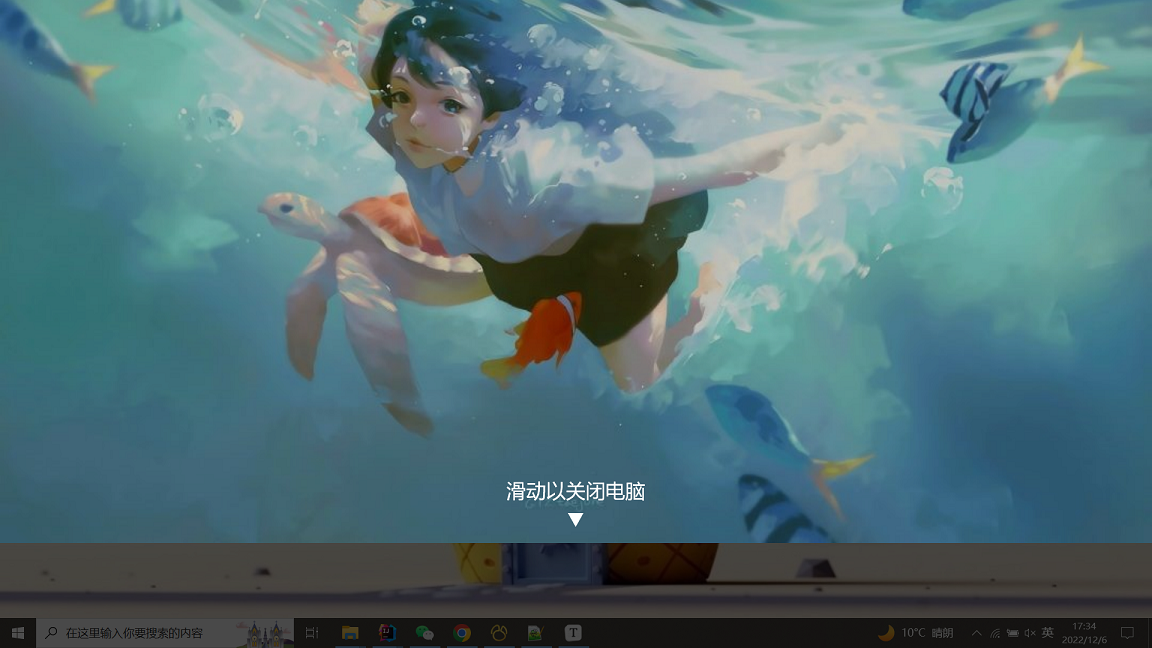
未读正如文章标题所述,实现下滑关机效果,如图:
可以先设置一个好看的锁屏壁纸
桌面右键 > 个性化 > 锁屏界面 从本地选择一个喜欢的锁屏壁纸
在桌面右键 > 新建 > 快捷方式
对象位置输入 SlideToShutDown 下一页
为快捷方式命名
点击完成会在桌面生成一个快捷方式,双击该快捷方式即可进行滑动关机
可以为快捷方式设置一个图标,在快捷方式上右键 > 属性 > 快捷方式 > 更改图标
可以选择系统图标,也可以从本地选择其他图标
点击完成即可

备查宝典
未读
DNS:Domain Name System 域名管理系统 域名是由圆点分开一串单词或缩写组成的,每一个域名都对应一个惟一的IP地址,这一命名的方法或这样管理域名的系统叫做域名管理系统。DNS:Domain Name Server 域名服务器 域名虽然便于人们记忆,但网络中的计算机之间只能互相认识IP地址,它们之间的转换工作称为域名解析,域名解析需要由专门的域名解析服务器来完成,DNS 就是进行域名解析的服务器。 查看DNS更详细的解释
A记录:A(Address)记录是用来指定主机名(或域名)对应的IP地址记录。用户可以将该域名下的网站服务器指向到自己的web server上。同时也可以设置域名的子域名。通俗来说A记录就是服务器的IP,域名绑定A记录就是告诉DNS,当你输入域名的时候给你引导向设置在DNS的A记录所对应的服务器。 简单的说,A记录是指定域名对应的IP地址。
NS记录:NS(Name Server)记录是域名服务器记录,用来指定该域名由哪个DNS服务器来进行解析。 注册域名时,总有默认的DNS服务器,每个注册的域名都是由一个DNS域名服务器来进行解析的,DNS服务器N ...

备查宝典
未读一、 Git常用命令速查123456789101112131415161718192021222324252627282930313233343536373839404142434445464748495051525354555657git branch # 查看本地所有分支git status # 查看当前状态 git commit # 提交 git branch -a # 查看所有的分支git branch -r # 查看远程所有分支git commit -am "init" # 提交并且加注释 git remote add origin [email protected]:ndshowgit push origin master # 将文件给推到服务器上 git remote show origin # 显示远程库origin里的资源 git push origin master:developgit push origin master:hb-dev # 将本地库与服务器上的库进行关联 git checkout --track origin/dev # 切换 ...
备查宝典
未读Gitignore 配置语法
原文地址:http://kuanghy.github.io/2016/05/17/gitignore
Git 的 .gitignore 配置文件用于配置不需要加入到版本管理中的文件,配置好该文件能够为项目的管理带来很大的便利。它的配置与 .gitconfig 一样可以分为全局和局部两种。通过修改全局配置 git config 中的 excludesfile 配置向可以指定全局忽略文件。设置方法为:
$git config –global core.excludesfile ~/.gitignore
这样,修改 ~/.gitignore 这个文件将作用于所有 git 项目,并且作用于项目实例中的所有被跟踪的目录。比如说我们可以在该文件中添加 *.o 来忽略所有 .o 文件。
局部的配置只需要在项目目录中创建 .gitignore 文件即可。
语法规范
空行或是以#开头的行即注释行将被忽略;
以斜杠 “/” 结尾表示目录;
以星号 “*” 通配多个字符;
以问号 “?” 通配单个字符
以方括号 “[]” 包含单个字符的匹配列表;
以叹 ...
Ctrl
快捷键
介绍
Ctrl + F
在当前文件进行文本查找 (必备)
Ctrl + R
在当前文件进行文本替换 (必备)
Ctrl + Z
撤销 (必备)
Ctrl + Y
删除光标所在行 或 删除选中的行 (必备)
Ctrl + X
剪切光标所在行 或 剪切选择内容
Ctrl + C
复制光标所在行 或 复制选择内容
Ctrl + D
复制光标所在行 或 复制选择内容,并把复制内容插入光标位置下面 (必备)
Ctrl + W
递进式选择代码块。可选中光标所在的单词或段落,连续按会在原有选中的基础上再扩展选中范围 (必备)
Ctrl + E
显示最近打开的文件记录列表
Ctrl + N
根据输入的 类名 查找类文件
Ctrl + G
在当前文件跳转到指定行处
Ctrl + J
插入自定义动态代码模板
Ctrl + P
方法参数提示显示
Ctrl + Q
光标所在的变量 / 类名 / 方法名等上面(也可以在提示补充的时候按),显示文档内容
Ctrl + U
前往当前光标所在的方法的父类的方法 &# ...

Author:Shine
Version:9.0.2
视频教程:千锋教育_Java项目经验—GIT入门课程精讲——Java基础课程
文章来自B站博主,如有侵权联系删除
[TOC]
一、引言
在单人开发过程中,需要进行版本管理,以利于开发进度的控制。
在多人开发过程中,不仅需要版本管理,还需要进行多人协同控制。
二、介绍
Git是一个开源的分布式版本控制系统,用于敏捷高效地处理任何或小或大的项目。
Git 是 Linus Torvalds 为了帮助管理 Linux 内核开发而开发的一个开放源码的版本控制软件。
官网:https://git-scm.com/
三、Git安装
3.1 下载Git
下载Git https://git-scm.com/downloads
下载git
3.2 安装
安装,除了安装位置外,其他一直下一步即可
3.3 基本配置
安装后,打开git的cmd窗口 ,自报家门
如下信息会在提交代码时要使用,记录在你的每次提交中。以后才知道哪次提交是谁做的。
1234git config --global user.n ...

前言在日常工作中,数据库密码的管理至关重要。然而,难免会遇到忘记密码的情况,比如我之前就遇到了MySQL密码遗忘的困扰,而Navicat是我日常工作中最常用的数据库连接工具,因此我自然而然地想到通过Navicat来恢复之前保存的连接密码。于是,我撰写了这篇文章,分享如何通过Navicat恢复已保存的数据库密码。
近期,不少读者反馈之前的方法已经失效,因此我特意寻找并测试了新的解决方案。
本文基于 Navicat Premium 16 版本进行测试,测试日期为 2024年12月16日。
尽管本文提供了通过Navicat找回密码的方法,但我并不建议长期依赖此方式。原因在于,随着软件版本的升级或加密策略的调整,这种方法可能会因不可控因素而再次失效。因此,更值得我们关注的是:当数据库密码遗忘时,如何从根本上解决问题?
以MySQL为例,网上有大量详细的文章介绍如何重置MySQL密码。通过学习这些方法,我们不仅能有效解决实际工作中的问题,还能掌握一种“永久有效”的解决方案。这种方法不会因软件更新或加密策略变化而过时,是更为可靠的选择。
总之,本文旨在提供一种临时的解决方案,但更推荐大家深入学习数 ...