
一、工具介绍可以聚合搜索个平台直播源
地址:https://www.foodieguide.com/iptvsearch/
二、使用说明以 CCTV13 新闻频道为例,搜索 CCTV13 新闻,凭感觉找一下,复制链接地址
打开PotPlayer => 打开 => 打开链接
粘贴复制的链接地址,点击确定后会自动解析并播放
效果如下

一、项目介绍主要功能
支持在各大音乐和视频网站检索歌曲。目前支持 咪咕、网易云、QQ 音乐、酷狗、bilibili、抖音等站点。详情可以在 media-get 项目中查看
支持一键下载到本地,一键上传到云盘
用链接搜索歌曲(例如使用 b站或抖音的视频链接进行搜索,可以将对应的音频自动上传到音乐云盘)
一键“解锁”无法播放的歌曲(一键检测变灰的歌曲,自动从公共资源搜索最佳资源,自动上传到云盘,自动匹配歌曲信息。代替繁琐的人工操作,实现可播放)(实验性功能,目前仅支持网易云)
PC 端、移动端适配良好(支持 PWA)
部署简单,支持 docker
Github地址:https://github.com/foamzou/melody
二、安装步骤2.1 创建目录在你的宿主机创建一个目录,例如: /root/docker_data/melody-profile
2.2 创建镜像这里我将默认5566端口映射到了自定义的6605端口
1docker run -d -p 6606:5566 -v /root/docker_data/melody-profile:/app/backend/.pr ...

一、项目介绍Portainer是一个非常好用的Docker可视化面板,可以让你轻松地管理你的Docker容器。
官网:https://www.portainer.io/
二、安装步骤1、绑定域名
2、添加反向代理
3、运行一键安装脚本1docker run -d -p 8000:8000 -p 6609:9443 --name portainer --restart=always -v /var/run/docker.sock:/var/run/docker.sock -v /root/docker_data/portainer/data:/data portainer/portainer-ce:latest
中文版
123456docker run -d \--name=portainer-zh \-p 9000:9000 \-v /var/run/docker.sock:/var/run/docker.sock \--restart=always \6053537/portainer-ce
部署成功后输入IP+端口 或者域名即可访问
首次登录需创建账户
点击 home可预 ...

一、项目介绍Portainer是一个非常好用的Docker可视化面板,可以让你轻松地管理你的Docker容器。
官网:https://www.portainer.io/
二、安装步骤1、绑定域名
2、添加反向代理
3、运行一键安装脚本1docker run -d -p 8000:8000 -p 6609:9443 --name portainer --restart=always -v /var/run/docker.sock:/var/run/docker.sock -v /root/docker_data/portainer/data:/data portainer/portainer-ce:latest
中文版
123456docker run -d \--name=portainer-zh \-p 9000:9000 \-v /var/run/docker.sock:/var/run/docker.sock \--restart=always \6053537/portainer-ce
部署成功后输入IP+端口 或者域名即可访问
首次登录需创建账户
点击 home可预 ...

一、项目介绍哪吒官网:https://nezha.wiki/guide/dashboard.html
二、部署服务1、绑定域名需绑定两个子域名,一个用于绑定服务,一个用于回调监控
2、设置反向代理
3、GitHub上创建OAuth Apps获取链接:https://github.com/settings/developers
填写名称、域名及回调地址,回调地址格式; 域名/oauth2/callback
创建成功后可以获得ClientId,再生成一个密钥
4、执行一键安装脚本12curl -L https://raw.githubusercontent.com/naiba/nezha/master/script/install.sh -o nezha.sh && chmod +x nezha.shsudo ./nezha.sh
选择安装方式,选择1
继续输入1,选择安装面板端
选择授权提供商,输入github,输入刚才生成的ClientId和 ClientSecret,然后输入github用户名
站点名称可随意,选择自己需要开放的端口,注意开放防火墙 ...
一、LobeChat介绍LobeChat 是开源的高性能聊天机器人框架,支持语音合成、多模态、可扩展的(Function Call)插件系统。支持一键免费部署私人 ChatGPT/LLM 网页应用程序。
官方 GitHub 地址:https://github.com/lobehub/lobe-chat官方 Demo:https://chat-preview.lobehub.com官方文档:https://github.com/lobehub/lobe-chat/wiki
二、安装步骤一、Vercel一键部署点击 一键部署,登录账号
创建仓库
填写 OPEN_API_KEY
点击Deploy进行部署,等待部署完成撒花即可
然后就可以愉快地聊天了
如果你想设置访问密码,可以在设置页面添加环境变量,变量名称为 ACCESS_CODE
然后重新部署下项目使配置生效
设置访问密码后许输入正确的访问密码才能使用
如果想要定时自动同步代码,可以 启动自动更新
进入自己Fork的仓库内,找到Actions
创建sync.yml文件
内容直接从官方文件复制
https:// ...
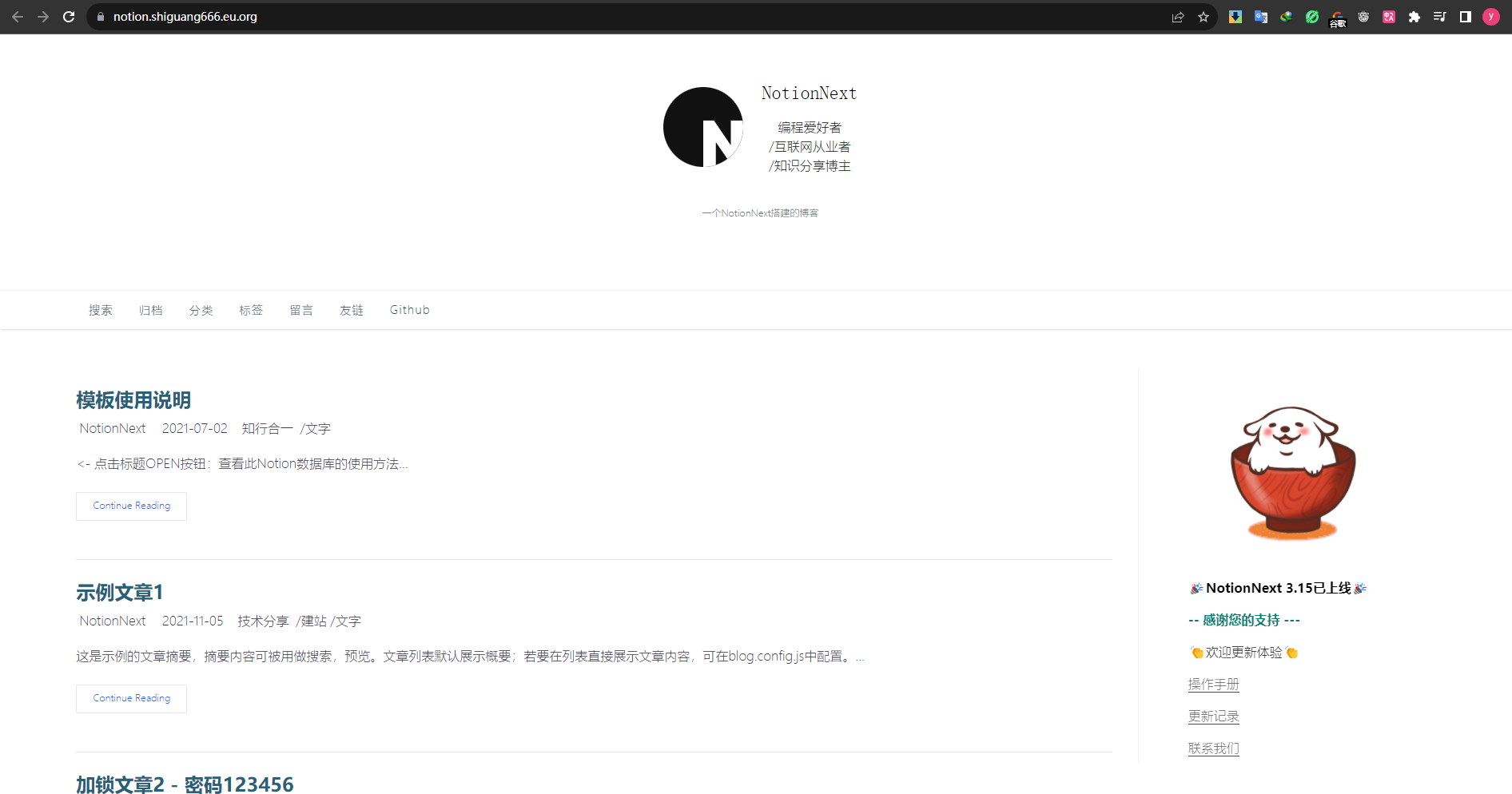
一、注册Notion账号官网地址: https://notion.so
注册并登录后会进入以下界面
复制Notion模版登录账号之后,打开 Notion模版
点击 Duplicating 可将模板复制到自己网站了
模版克隆到到个人账户之后,点击右上角的Share->Publish->Publish to Web,那么互联网上的用户就能使用这个链接来访问我们的个人页面了。
二、Github拉取NotionNext项目将 NotionNext项目 fork到自己的github
这份代码就是我们搭建个人网站的关键,这个NotionNext调用了Notion的API来展示Notion的页面,同时提供了一些主题和特效,可以定制化我们的网站效果。
对于这个仓库,我们唯一需要关注的就是blog.config.js文件,我们的所有主题特效修改都只需要改这个配置文件即可。
三、Vercel部署注册或登录 Vercel,建议用github账号进行登录,选择添加新项目
选择 NotionNext 项目点击 import 导入
需要配置一下环境变量
即 blog.config ...
宝塔新建的站点默认端口为80端口,SSL证书需要占用443端口,而这两个端口很容易被占用
调整80端口nginx管理 => 配置修改 ,调整80端口,也可直接修改 /www/server/nginx/conf/nginx.conf 文件
如果新增的站点无法访问,可能也是由于nginx未自动添加server配置导致的,也可在此添加server配置
还需修改 /www/server/panel/vhost/nginx/0.default.conf 文件
调整443端口仍需修改 /www/server/panel/vhost/nginx 目录下各站点的配置文件,每个站点都有一个与之对应配置文件
例如我将443端口修改为442端口
查看端口是否被占用 lsof -i :port
或者 netstat -anp |grep port
结束进程 kill -9 pid
1、创建自定义地址点击开始使用
填写自定义地址及目标地址,目标地址即最终你要用来接收邮件的邮箱
2、验证目标地址添加你希望转发到的邮箱地址(可以是QQ邮箱、163.com等国内邮箱)
点击添加记录并启用
启用后如下所示
此时就可以用自定义邮箱地址接收邮件,邮件最终会发送到你配置的目标邮箱上
3、使用我们模拟给自定义邮箱发送一封邮件
使用配置的目标邮箱查看收到的邮件,此邮件会显示代发详情
4、启用Catch-all地址启用Catch-all地址,点击编辑
操作选择发送到电子邮件,填写目标邮件地址,保存即可
配置好以后,所有xxxx@your_domain的邮件都转发到你配置的目标邮件地址上了