
官方资料:
引用站外地址
尚硅谷JVM精讲与GC调优教程(宋红康主讲,含jvm面试真题)
在线视频
引用站外地址
尚硅谷宋红康JVM精讲与GC调优
课程资料
引用站外地址
第6篇-垃圾回收篇
思维导图
代码仓库:
引用站外地址
Gitee
@an_s ...

官方资料:
引用站外地址
尚硅谷JVM精讲与GC调优教程(宋红康主讲,含jvm面试真题)
在线视频
引用站外地址
尚硅谷宋红康JVM精讲与GC调优
课程资料
引用站外地址
第5篇-执行引擎篇
思维导图
代码仓库:
引用站外地址
Gitee
@an_s ...

官方资料:
引用站外地址
尚硅谷JVM精讲与GC调优教程(宋红康主讲,含jvm面试真题)
在线视频
引用站外地址
尚硅谷宋红康JVM精讲与GC调优
课程资料
引用站外地址
第4篇-对象内存布局篇
思维导图
代码仓库:
引用站外地址
Gitee
@an ...

引用站外地址
ChatGPT 桌面版正式免费发布!多应用交互模式让AI接管电脑又近了一步!
@零度博客
ChatGPT 桌面版现已正式免费发布! 这一版本提供了多种应用的交互模式,能够与您的工作、写作和创作方式无缝集成,标志着 AI 接管电脑的新时代已经开启。
此外,正式版还新增了桌面高级语音对话模式,并内置了 ChatGPT 4o 模型。值得一提的是,这一高级功能此前仅限于付费用户,现在也向免费用户开放,让更多人能够享受到这一强大工具的便利!
若无法安装可尝试将地区设置为非大陆区域,若无法登录可尝试更换IP
官方免费下载:点击前往 或直接下载安装包

官方资料:
引用站外地址
尚硅谷JVM精讲与GC调优教程(宋红康主讲,含jvm面试真题)
在线视频
引用站外地址
尚硅谷宋红康JVM精讲与GC调优
课程资料
引用站外地址
第3篇-运行时内存篇
思维导图
代码仓库:
引用站外地址
Gitee
@an_ ...
引用站外地址
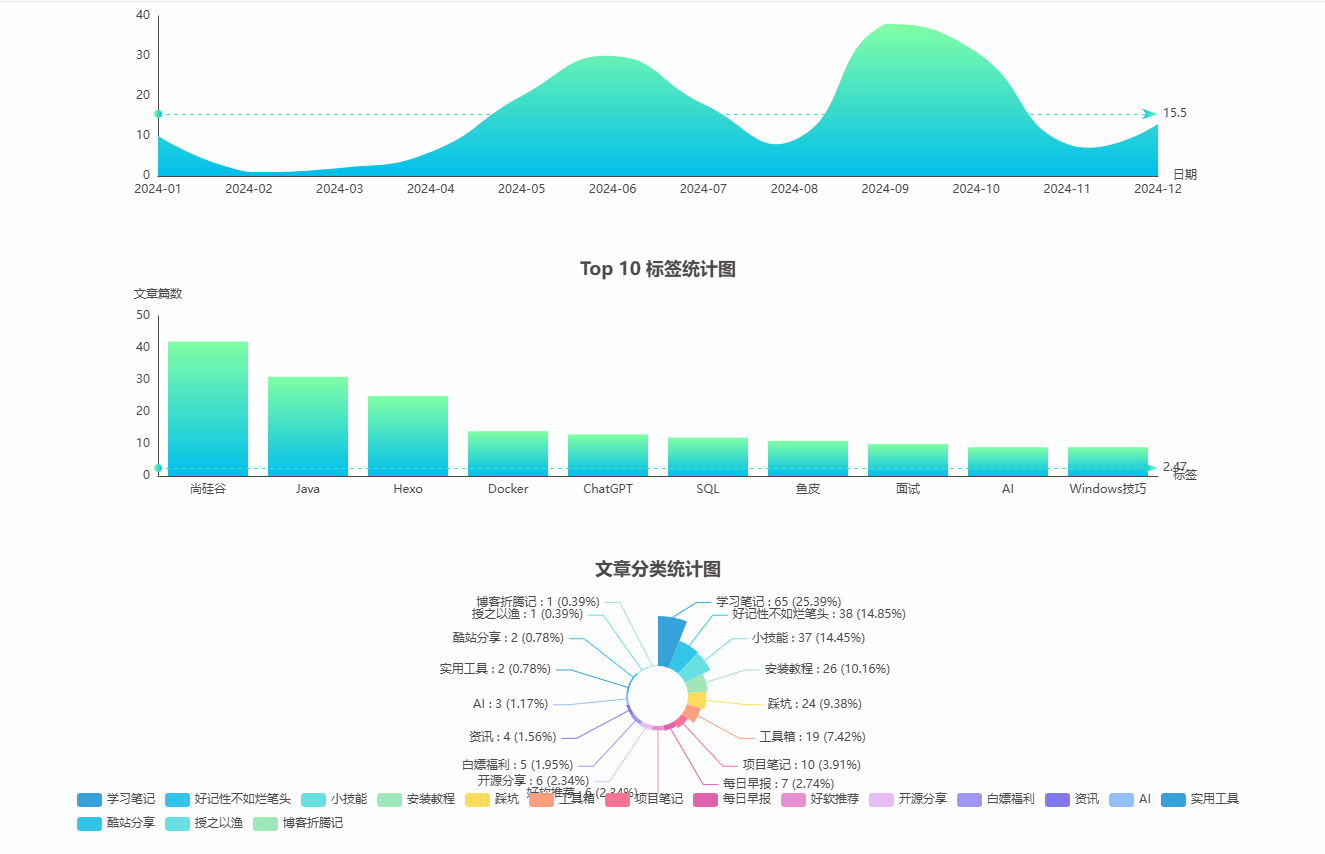
添加一个统计页面
@一粒微尘
效果预览
配置步骤1、创建统计页面1hexo new page charts
接着修改source/charts/index.md,可以直接替换全部内容,自行调整开始统计日期
12345678910111213141516---title: 统计type: "charts"comments: falseaside: falsedate: 2024-12-19 20:36:29---<script src="https://cdn.bootcdn.net/ajax/libs/echarts/4.9.0-rc.1/echarts.min.js"></script><!-- 文章发布时间统计图 --> <!-- 2024-09是从2024年9月开始计算 -->& ...

白嫖福利
未读注意:需要在域名到期180天内进行续期
准备工作1、需要一个GitHub账号,用于KYC验证
2、需要一个 Cloudflare 账号,用于托管域名
注册步骤1、获取海外虚拟身份首选你需要准备一个 海外的虚拟身份信息
进入以后,可以自由获取一个虚拟的海外身份信息,比如地址、电话号码等,一会要用到。
2、注册US.KG账号在 US.KG 官网查看可免费注册的域名
检测域名可用性
检测可用:
可使用google翻译插件将网页翻译为中文,点击注册新域名
注册新用户
打开 海外的虚拟身份信息,随机生成一个,法定全名粘贴全名
邮箱需要用真实邮箱且获批准的邮箱,手机号要按照要求的格式输入
详细地址按照Street,City, State, Zip,Country 顺序填写,删除所有括号,密码需包括大小写,英文字母
注册成功提示如下
此时会收到一封验证邮箱,访问即可验证成功
3、GitHub KYC验证重新回到首页,点击Get US KG 获取免费域名
如果无法打开页面就更换IP重新刷新网页尝试,然后进入如下界面
GitHub Key 进行验证,要求是关注仓库并创建Issu ...

前言在浏览博客时,我们经常会想要留下评论与博主互动。但每次都要重复输入昵称、邮箱等信息,着实让人困扰。
方案一:自定义代码想要实现的功能只需要通过 JavaScript 操作网页的 DOM(文档对象模型),根据表单的name属性自动查找并填充评论区的昵称、邮箱和网址输入框然后赋值就可以了。例如:
12345678910111213141516171819javascript:void function() { var selectors = [ { list: ["#author", "input[name='comname']", "#inpName", "input[name='nick']", "#ds-dialog-name"], value: '時光' }, { list: ["#mail", "#email&qu ...
使用密码连接Linux不安全而且每次都要输入密码也不方便,推荐使用密钥进行连接
1、本地生成密钥文件执行如下命令生成本地密钥文件
1ssh-keygen -t rsa
如下图:
本地生成密钥文件如下:
2、将本地公钥上传至Linux上传公钥文件id_rsa.pub到Linux服务器root/.ssh目录下
将本地公钥文件内容追加到 authorized_keys 文件中
1cat ./id_rsa.pub >> /root/.ssh/authorized_keys
3、本地连接验证现在,使用ssh user@ip 就能直接进行连接了,不需要输入密码验证
4、连接工具采用密钥登录例如我使用的 XTerminal 连接工具,登录方式选择密钥,直接加载本地密钥即可
参考
通过SSH连接到Linux服务器
前言浏览洪哥博客时看到了一篇文章,使用Git将Hexo部署到远程服务器,觉得很有用,正好解决了我无法自动化部署至云服务器的烦恼。
引用站外地址
使用Git将Hexo部署在服务器
@Heo
首先讲一下我目前的部署方案,我之前介绍过如何进行Hexo文章的自动备份 和 自动部署,我目前采用的就是这种方案,目前我一共有三个博客站点,一个部署在GitHub(blog.shiguang666.eu.org),一个部署在Vercel(blog.shiguang88.icu),一个部署在云服务器(blog.shiguang666.eu.org),因为Vercel关联了GitHub账户,本质上前两种都是部署在GitHub上,只不过不是在同一个仓库,部署到云服务器的站点每次都要手动更新文件,非常麻烦。
接下来介绍下如何使用Git将Hexo一键部署至远程云服务器。
1、环境说明1.1、远程和本地都需要安装Gi ...