Ubuntu系统初始配置
Ubuntu系统初始配置
時光Ubuntu版本号:22.04
一、设置root密码
Ubuntu的root密码是随机的,即每次开机都有一个新的root密码。我们可以通过修改root密码并切换到root账户
1 | #先登陆安装时创建的用户,然后输入 |
二、SSH设置
启用SSH连接
默认情况下,当你安装完Ubuntu系统后,系统是不允许通过SSH进行远程访问的,您需要安装OpenSSH并启用
安装方法很简单,你需要以root或者具备sudo权限的帐号按以下步骤安装并启用SSH。
安装openssh-server软件包:
1 | sudo apt updatesudo apt install openssh-server |
安装完成后,SSH服务默认自动启动,你可以通过以下命令校验服务运行状态:
1 | sudo systemctl status ssh |
命令执行后,输出内容类似如下:
1 | ssh.service - OpenBSD Secure Shell server |
Ubuntu 默认使用 ufw 防火墙 配置工具,如果你启用了防火墙,请确保防火墙打开了 SSH 端口
1 | sudo ufw allow ssh |
至此,你可以通过SSH远程连接到你的Ubuntu系统了
连接SSH Server
通过网络连接到 Ubuntu 计算机,请使用以下格式调用 ssh 命令,然后输入用户名和IP地址:
1 | ssh username@ip_address |
如果您不知道Ubuntu系统IP地址,则可在系统上使用 ip a 或 ip addr 查看
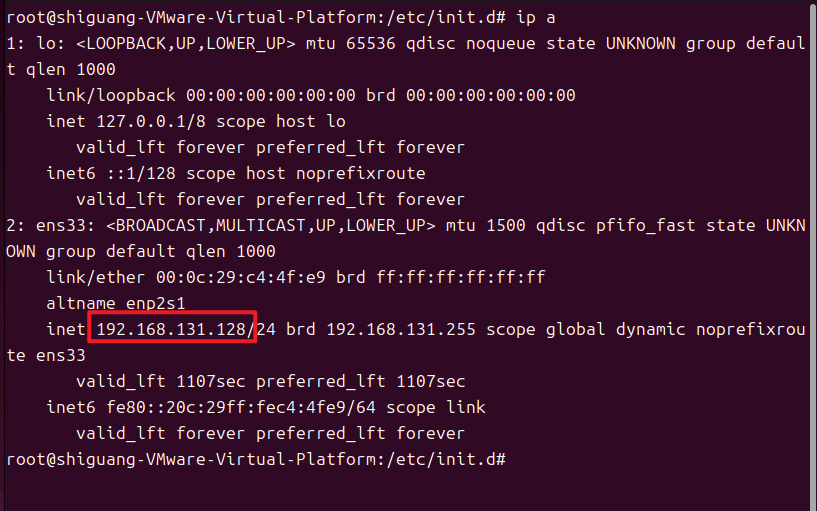
输出内容中你可以看到我的IP地址是: 192.168.131.128
根据获取的IP地址,你可以通过以下命令方式进行远程ssh登录:
1 | ssh linux265@192.168.1.104 |
首次连接时,你会看到类似如下的信息:
1 | The authenticity of host '192.168.1.104 (192.168.1.104)' can't be established. |
输入yes后,系统提示输入密码。
1 | Warning: Permanently added '192.168.1.104' (ECDSA) to the list of known hosts. |
输入密码登录成功后,你将看到 Ubuntu 默认欢迎信息:
1 | Welcome to Ubuntu 20.04 LTS (GNU/Linux 5.4.0-26-generic x86_64) |
现在,你已经成功 ssh 登录到了你的Ubuntu系统上。
在Ubuntu上禁用SSH
要在您的Ubuntu系统上禁用SSH服务器,只需运行以下命令即可停止SSH服务:
1 | sudo systemctl disable --now ssh |
稍后,如果要重新启用它,请输入:
1 | sudo systemctl enable --now ssh |
三、安装open-vm-tools
open-vm-tools 是 VMware Tools 的开源版本,专门为 Linux 系统优化,通常能更好地解决与剪贴板、拖放相关的问题。
- 打开 Ubuntu 虚拟机的终端。
- 先移除可能冲突的旧版本,然后安装必要的工具包:
1 | sudo apt update |
- 重启虚拟机,让服务生效。
1 | sudo reboot |
重点说明:open-vm-tools-desktop 这个包是实现剪贴板共享和拖放功能的关键,只安装 open-vm-tools 是不够的。
四、关闭虚拟机侧通道缓解
侧通道缓解可增强安全性,但也会降低性能,在大多数个人使用场景下,可以安全地禁用它来提升虚拟机性能。
请先彻底关闭 Ubuntu 虚拟机(不是挂起),然后按照文章指引操作:
- 在 VMware Workstation Pro 主界面,选中你的 Ubuntu 虚拟机。
- 点击菜单栏 “虚拟机” → “设置” (或右键虚拟机选择“设置”)。
- 在弹出的窗口中,切换到 “选项” 标签页。
- 在左侧列表中,选择 “高级”。
- 在右侧找到 “为启用 Hyper-V 的主机禁用侧通道缓解” 或类似的复选框。
- 勾选该复选框。
- 点击“确定”保存。
完成上述设置后,重新启动 Ubuntu 虚拟机,该提示通常就不会再出现了,并且虚拟机的运行性能会得到恢复。