我是怎么修复 Codex Computer Use 插件不可用的

我是怎么修复 Codex Computer Use 插件不可用的
時光前言
最近在 Windows 上使用 Codex 的时候,发现 Computer Use 插件不可用。
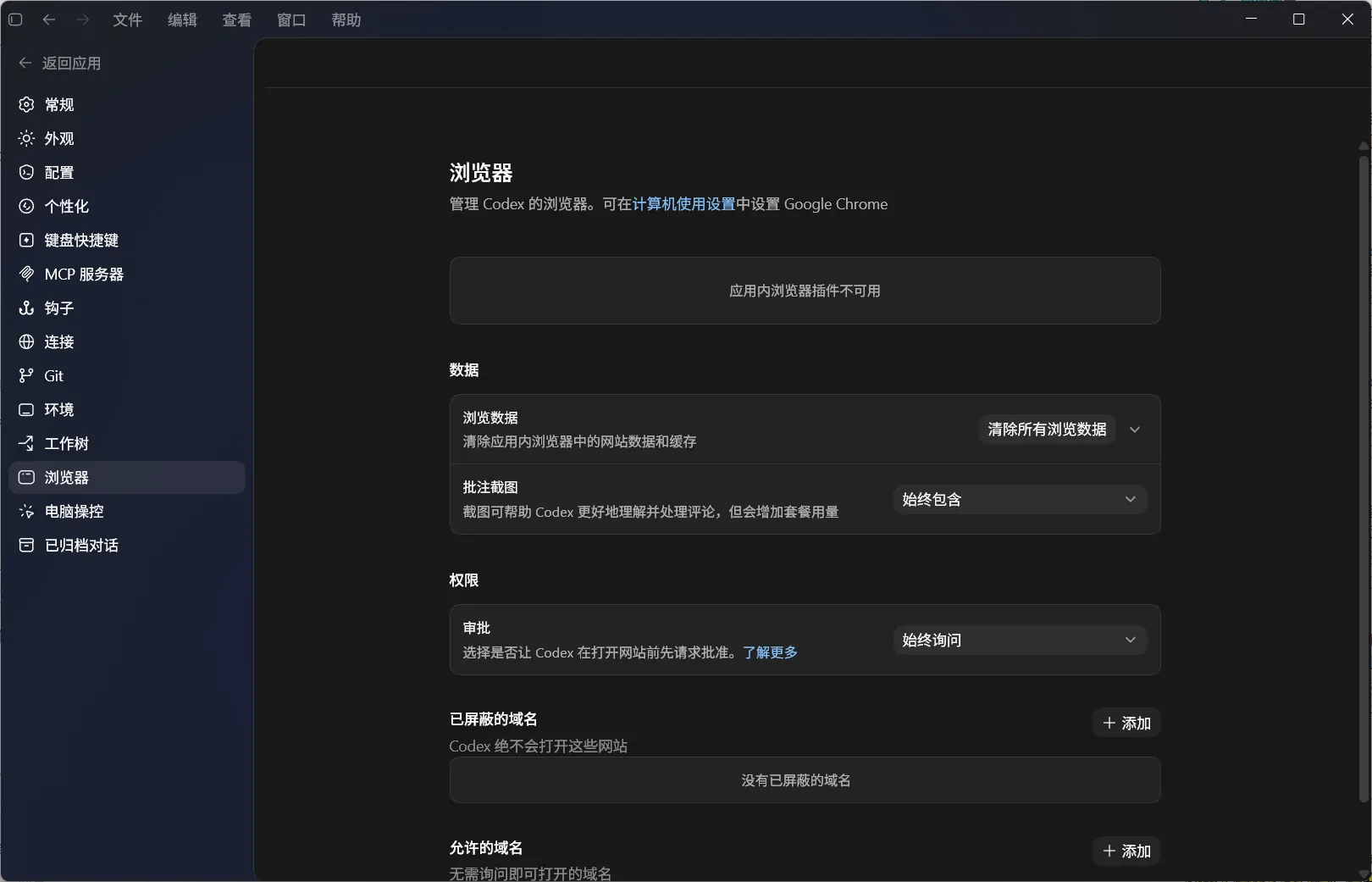
这个插件的作用是让 Codex 可以操作本机桌面应用,比如打开软件、点击按钮、读取屏幕状态等。它一旦不可用,很多原本可以直接交给 AI 做的桌面操作就会断掉,只能退回到纯命令行或手动操作。
我这次遇到的问题不是代码写错,也不是模型能力不支持,而是本地插件缓存没有正常加载。下面记录一下完整排查和修复过程,方便以后再遇到类似问题时快速定位。
最简单的修复方法
如果你只是想尽快把 Computer Use 插件修好,最简单的方法其实是:直接让 Codex 自己处理这个问题。
直接告诉它:
1 | 请按照这篇文章里的方法,帮我修复 Codex Computer Use 插件不可用的问题 : |
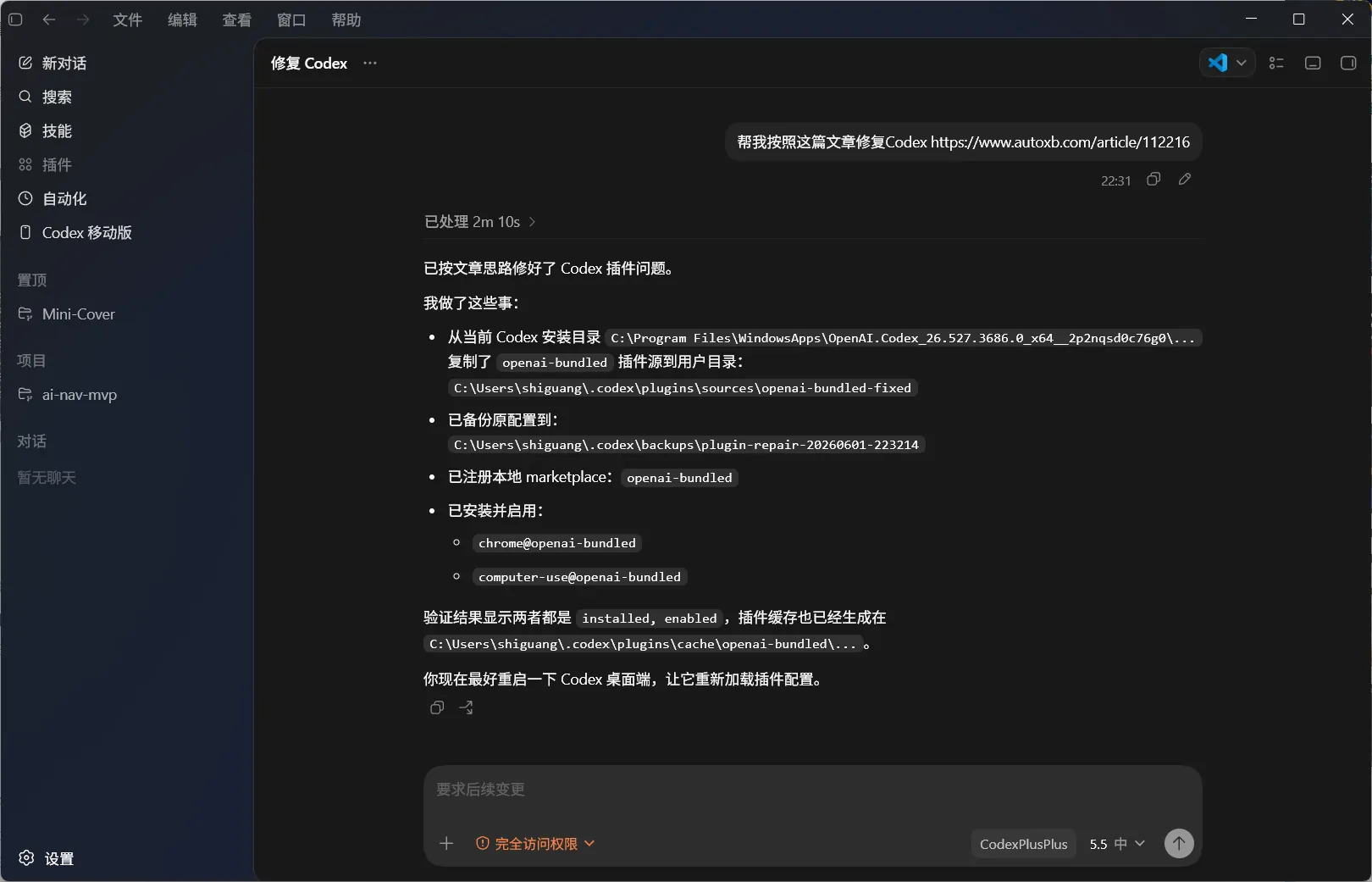
等Codex一顿操作后就可以正常使用 了,也就是说,不一定要自己手动敲完下面这些命令。让 Codex 读取视频中的方法,再检查本机插件缓存、备份或重建 computer-use 目录,通常就能把问题处理掉。
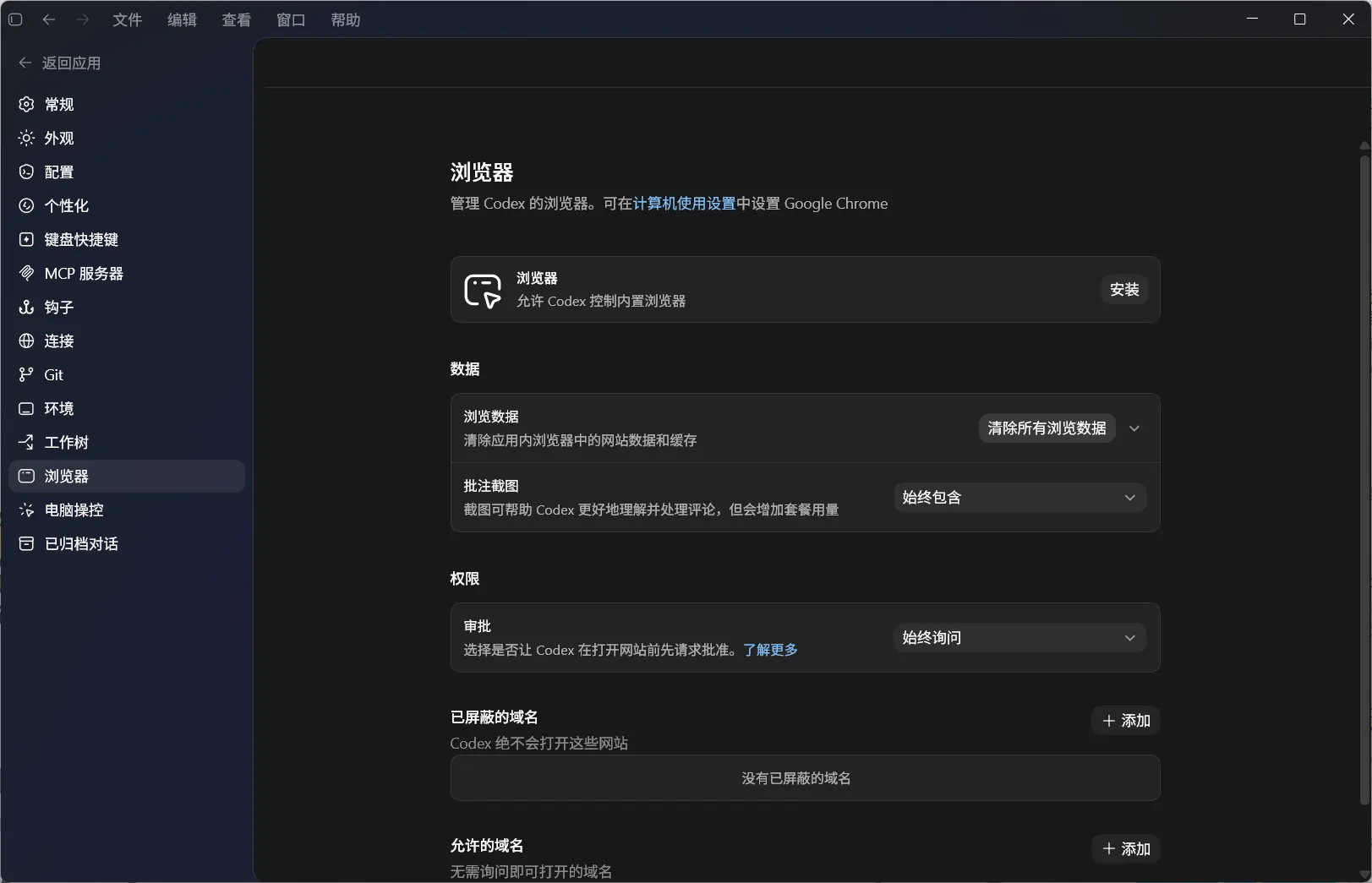
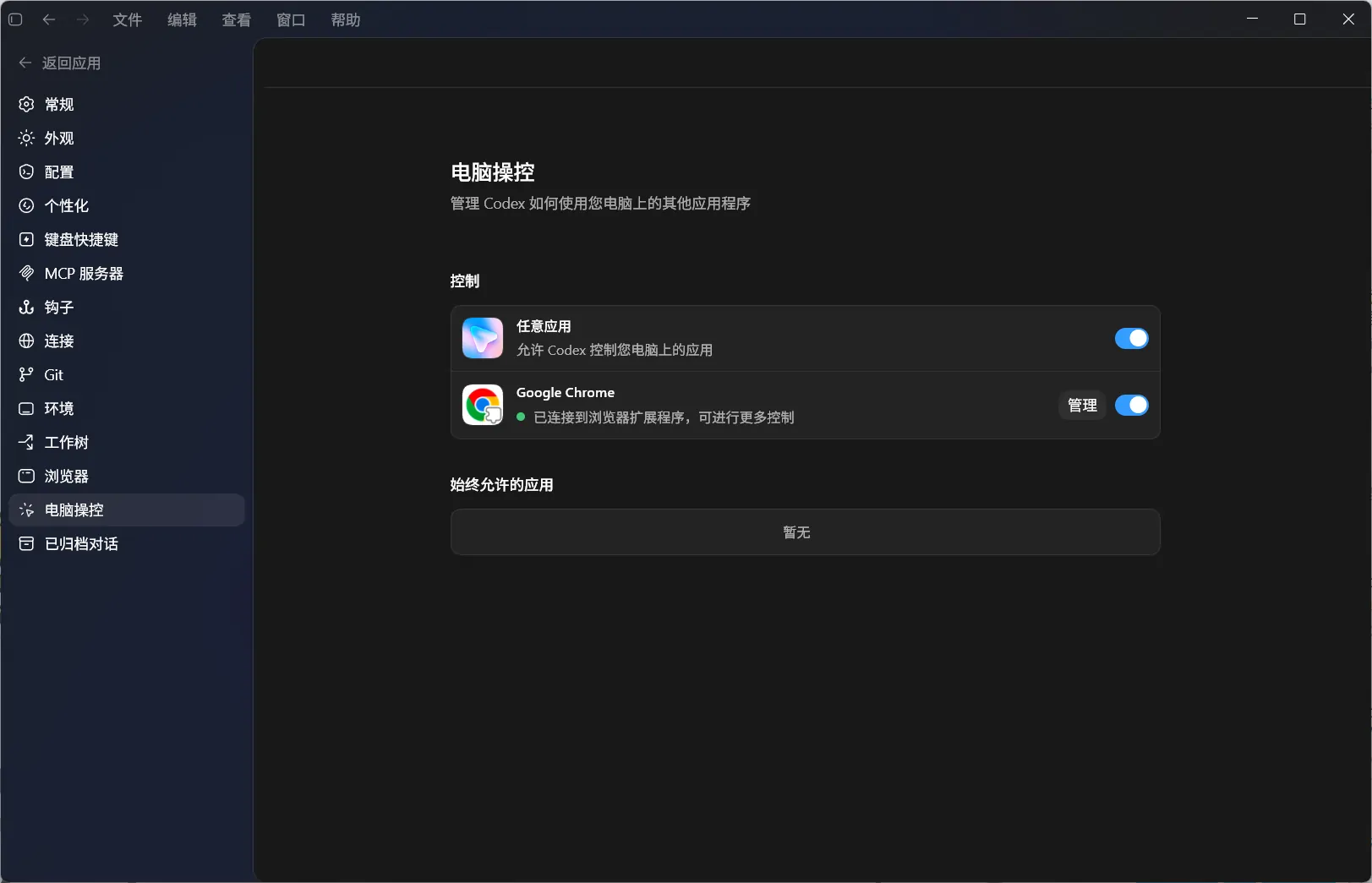
下面的排查流程我仍然保留下来,主要是给想了解具体步骤和原理的读者参考:问题到底出在哪里、为什么重建缓存有效、以及修复后应该怎样验证。
问题现象
当时的表现大概是这样:
- Codex 能正常聊天、读写文件、执行命令
- Browser、Chrome 等插件可以正常识别
- 但是涉及桌面控制时,Computer Use 插件不可用
- 插件能力列表里没有正常暴露
computer-use - 需要操作 Windows 桌面软件时无法调用对应能力
也就是说,Codex 主程序本身没坏,问题集中在 Computer Use 插件没有被正确安装、缓存或加载。
初步判断
Codex 桌面版的内置插件会被缓存到用户目录下,例如 Windows 上常见路径是:
1 | C:\Users\你的用户名\.codex\plugins\cache\openai-bundled |
我重点检查了这个目录:
1 | Get-ChildItem -Path "$env:USERPROFILE\.codex\plugins\cache\openai-bundled" -Force |
正常情况下,这里应该能看到类似下面几个目录:
1 | browser |
如果 computer-use 不存在,或者里面版本目录不完整,那基本就能确定是插件缓存损坏或没有下载完整。
检查 Computer Use 插件目录
继续检查 Computer Use 插件:
1 | Get-ChildItem -Path "$env:USERPROFILE\.codex\plugins\cache\openai-bundled\computer-use" -Force |
修复成功后,我这里能看到版本目录:
1 | 26.527.31326 |
再往下看,完整的插件目录应该包含这些内容:
1 | .codex-plugin |
其中比较关键的是:
1 | .codex-plugin\plugin.json |
如果这些文件缺失,说明插件没有完整落盘,Codex 自然就无法加载 Computer Use 能力。
修复思路
这类问题最有效的处理方式不是反复重启,而是让 Codex 重新生成插件缓存。
1. 关闭 Codex
先退出 Codex 桌面端,确保后台没有残留进程。
可以在任务管理器里确认一下,如果还有 Codex 相关进程,手动结束掉。
2. 备份或删除损坏缓存
进入插件缓存目录:
1 | cd "$env:USERPROFILE\.codex\plugins\cache\openai-bundled" |
如果只想修复 Computer Use,可以只处理这个目录:
1 | Rename-Item .\computer-use computer-use.bak |
如果确定缓存就是坏的,也可以直接删除:
1 | Remove-Item .\computer-use -Recurse -Force |
我个人更推荐先改名备份,确认新缓存正常后再删掉旧目录。
3. 重新启动 Codex
重新打开 Codex 后,它会重新拉取或解包内置插件。
稍等一会儿,再检查目录:
1 | Get-ChildItem -Path "$env:USERPROFILE\.codex\plugins\cache\openai-bundled\computer-use" -Force |
如果能看到新的版本目录,说明插件缓存已经重新生成。
4. 验证插件文件是否完整
继续检查关键文件:
1 | Get-ChildItem -Path "$env:USERPROFILE\.codex\plugins\cache\openai-bundled\computer-use" -Recurse -Filter "SKILL.md" |
正常情况下应该能看到:
1 | C:\Users\你的用户名\.codex\plugins\cache\openai-bundled\computer-use\版本号\skills\computer-use\SKILL.md |
我这里最终恢复后的路径是:
1 | C:\Users\shiguang\.codex\plugins\cache\openai-bundled\computer-use\26.527.31326\skills\computer-use\SKILL.md |
这说明 Computer Use 的 skill 文件已经重新出现,插件能力可以被 Codex 识别了。
可能的原因
这次问题大概率和插件缓存状态有关,常见原因有几个:
- Codex 更新过程中插件没有解包完整
- 网络中断导致内置插件下载不完整
- 杀毒软件或系统权限拦截了某些可执行文件
- 旧版本缓存和新版本 Codex 不兼容
- 手动清理用户目录时误删了部分插件文件
尤其是在 Windows 上,node_modules、可执行文件、插件缓存目录比较容易被安全软件盯上,所以如果反复修复后又失效,可以顺手看一下安全软件的拦截记录。
排查命令汇总
下面这些命令可以直接复制到 PowerShell 里检查:
1 | # 查看内置插件缓存 |
修复后的验证
修复完成后,可以从两个角度验证:
文件层面
确认下面这些目录和文件存在:
1 | computer-use\版本号\.codex-plugin\plugin.json |
功能层面
在 Codex 里让它执行一个简单的桌面操作,比如:
1 | 打开记事本 |
或者:
1 | 帮我看一下当前桌面窗口里显示了什么 |
如果 Codex 能调用 Windows 桌面控制能力,说明 Computer Use 插件已经恢复。
总结
这次修复的核心其实很简单:
Computer Use 插件不可用时,优先检查 Codex 的本地插件缓存目录,确认
computer-use是否完整存在。如果缓存损坏,就关闭 Codex,备份或删除旧缓存,然后重新启动让它自动重建。
最终我这里恢复后的关键目录是:
1 | C:\Users\shiguang\.codex\plugins\cache\openai-bundled\computer-use\26.527.31326 |
看到 .codex-plugin、skills、scripts、node_modules 都回来后,Computer Use 插件也就恢复正常了。
以后再遇到 Codex 插件突然不可用,可以先别急着重装整个软件,先查缓存目录。很多时候,问题就藏在这个不起眼的 .codex\plugins\cache 里面。