
Claude Code 接入本地模型,无需 API 免翻墙,一键跑通超强 AI Agent

Claude Code 接入本地模型,无需 API 免翻墙,一键跑通超强 AI Agent
時光Claude Code 本地部署方案:无需API密钥、免翻墙、100%免费使用AI Agent功能,通过Ollama本地模型 + CC Switch工具实现。
一、核心工具链
| 工具 | 作用 | 关键特性 |
|---|---|---|
| Ollama | 本地大模型运行框架 | 开源免费,支持多种模型,本地推理 |
| CC Switch | Claude Code的模型切换中间件 | 拦截Claude Code的API请求,转发至本地Ollama |
| Claude Code | Anthropic推出的AI Agent工具 | 原需Claude API,现可对接本地模型 |
二、技术原理图解
1 | Claude Code(前端交互层) |
本质:CC Switch 充当”协议转换器”,让 Claude Code 误以为在调用官方API,实际流量全部留在本地。
三、部署步骤详解
步骤1:安装 Ollama
步骤2:安装 CC Switch
- 作为 npm 包安装:
npm install -g cc-switch(具体命令需核实) - 或从 GitHub 仓库直接部署
步骤3:配置 Claude Code 使用本地代理
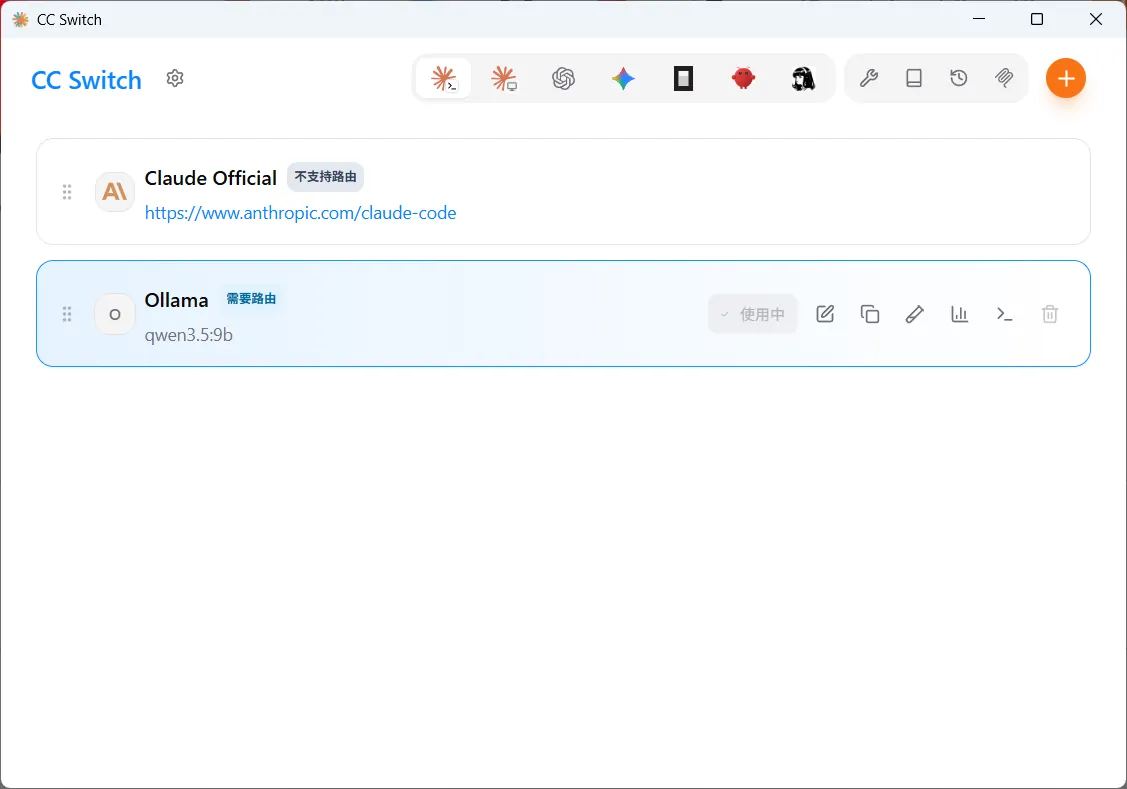
- 右上角加号添加新供应商,预设供应商选择自定义配置
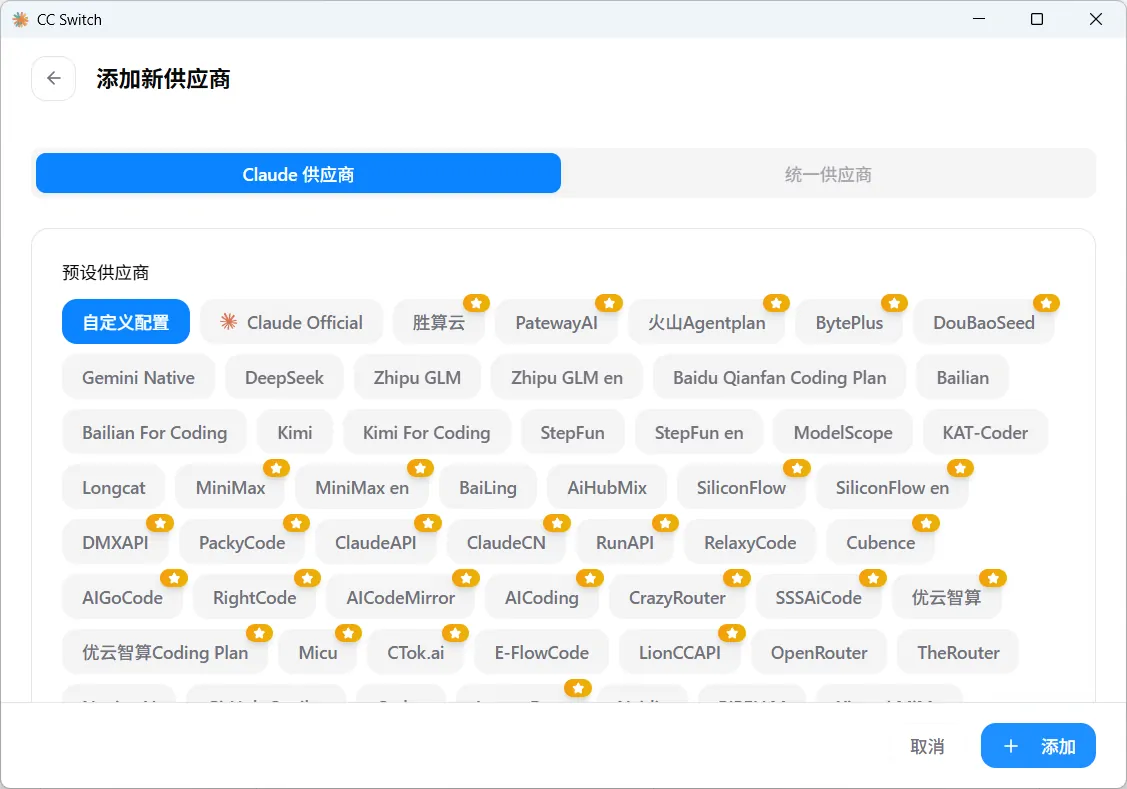
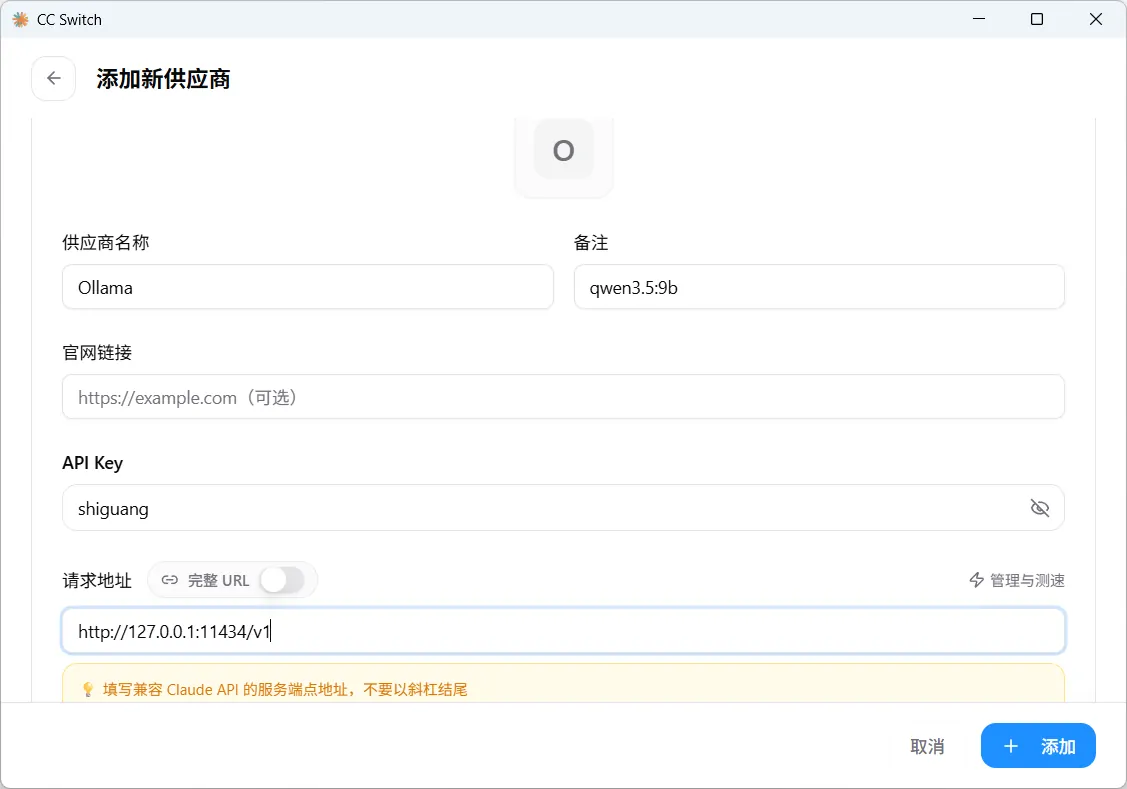
供应商名称和备注可自定义,因为是本地部署,API Key 可随意填写
请求地址填写:
http://127.0.0.1:11434/v1
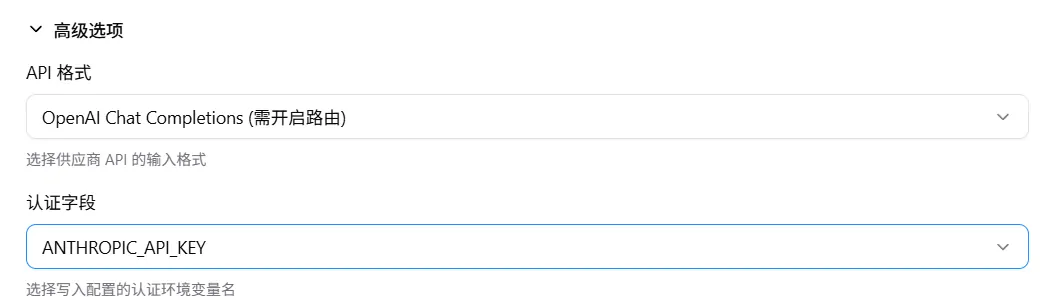
API 格式选择:
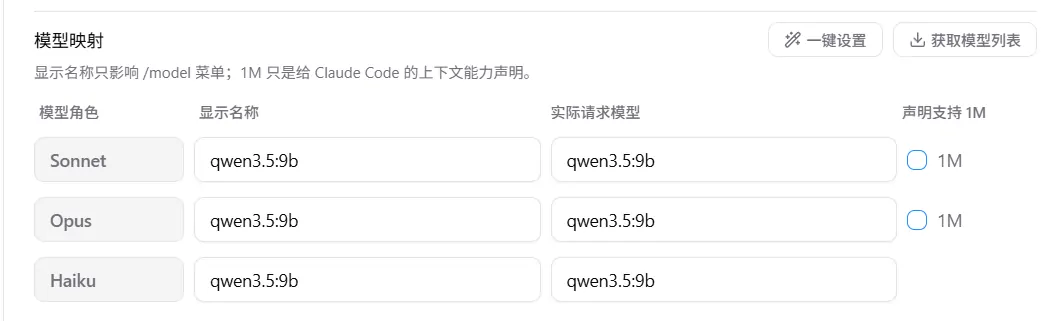
OpenAI Chat Completions, 认证字段选择:ANTHROPIC_API_KEY模型映射,可以配置多个不同的模型,我这里保持一致
填写好后点击添加,提示需要路由
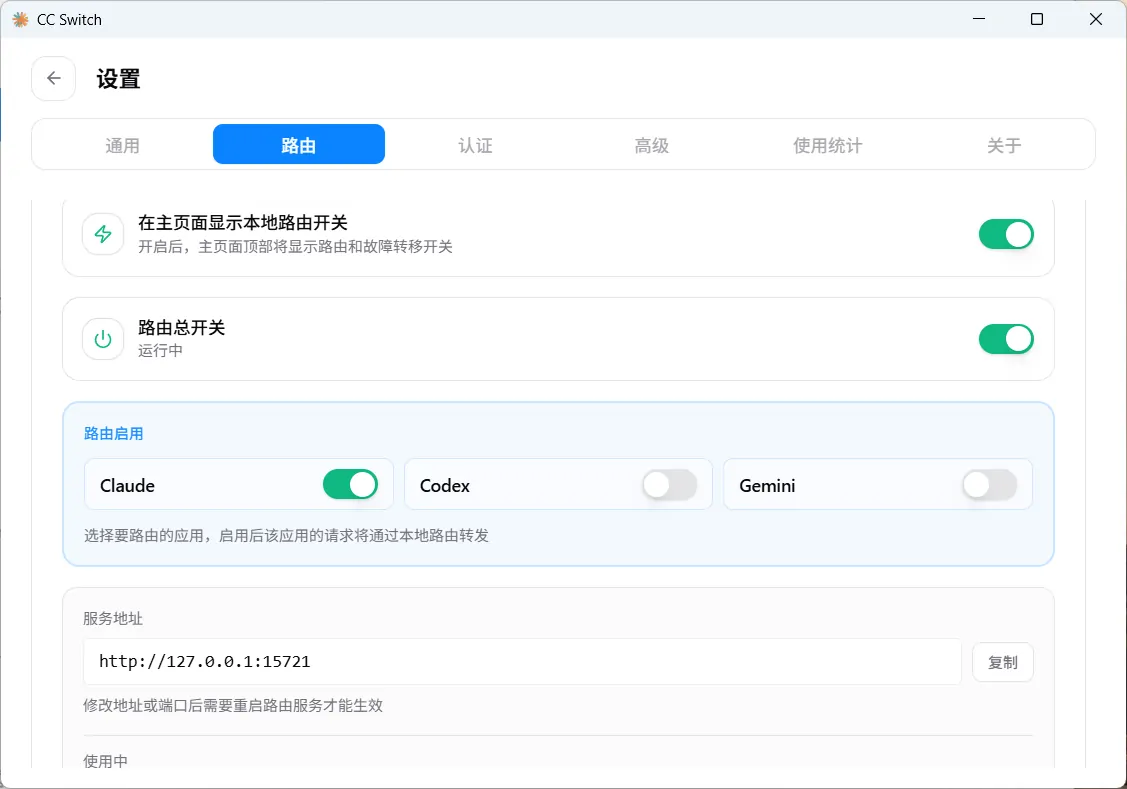
路由设置,左上角
设置->路由->本地路由->路由总开关进行开启然后需要确认本机是否开启虚拟化功能,电脑底部搜索栏搜索
启用或关闭Windows功能,确保启用以下功能- Windows虚拟机监控平台
- 适用于LInux的Windows子系统
- 虚拟机平台
Cloud Code 配置
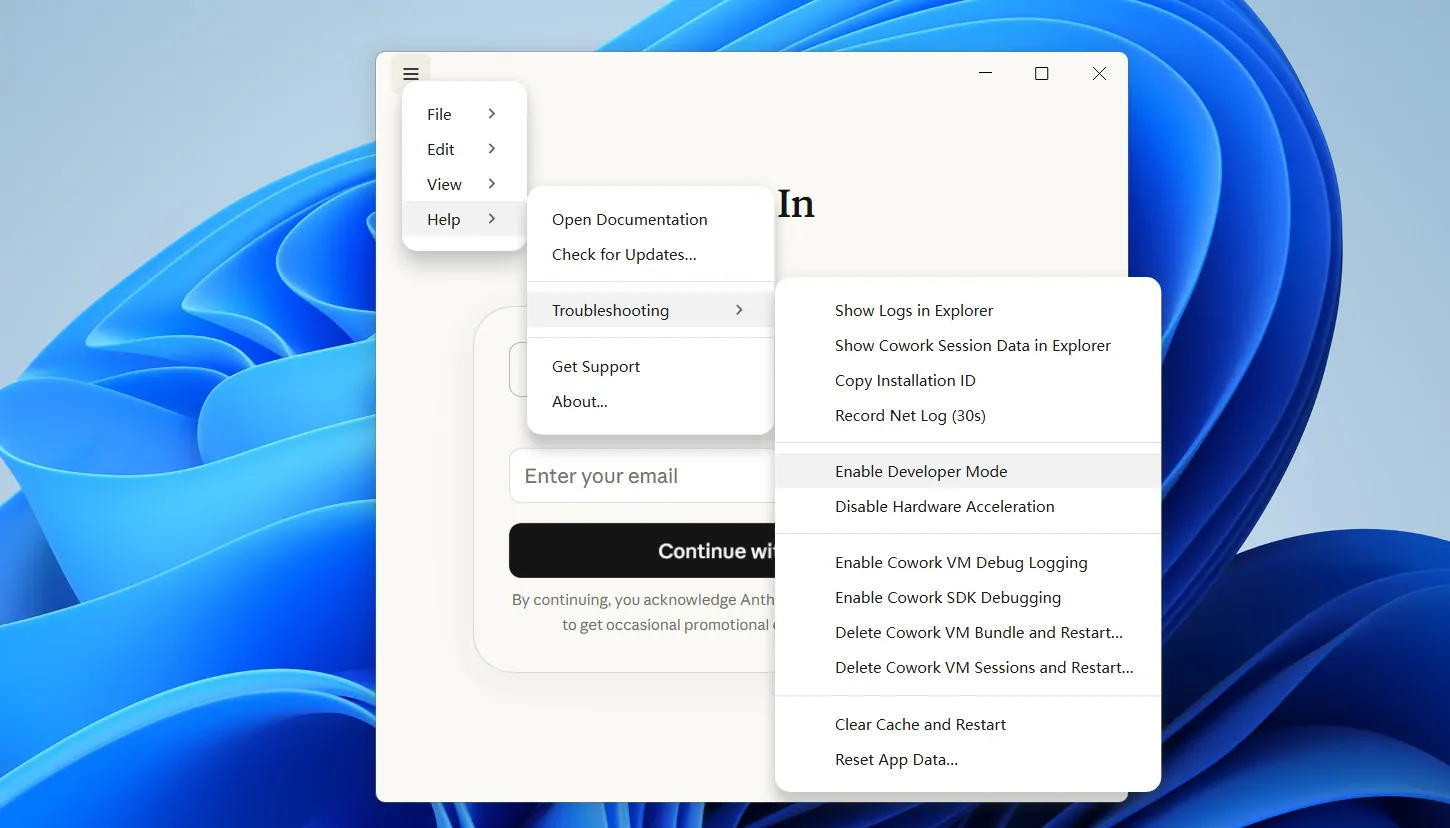
- 开启Cloud Code 开发者模式
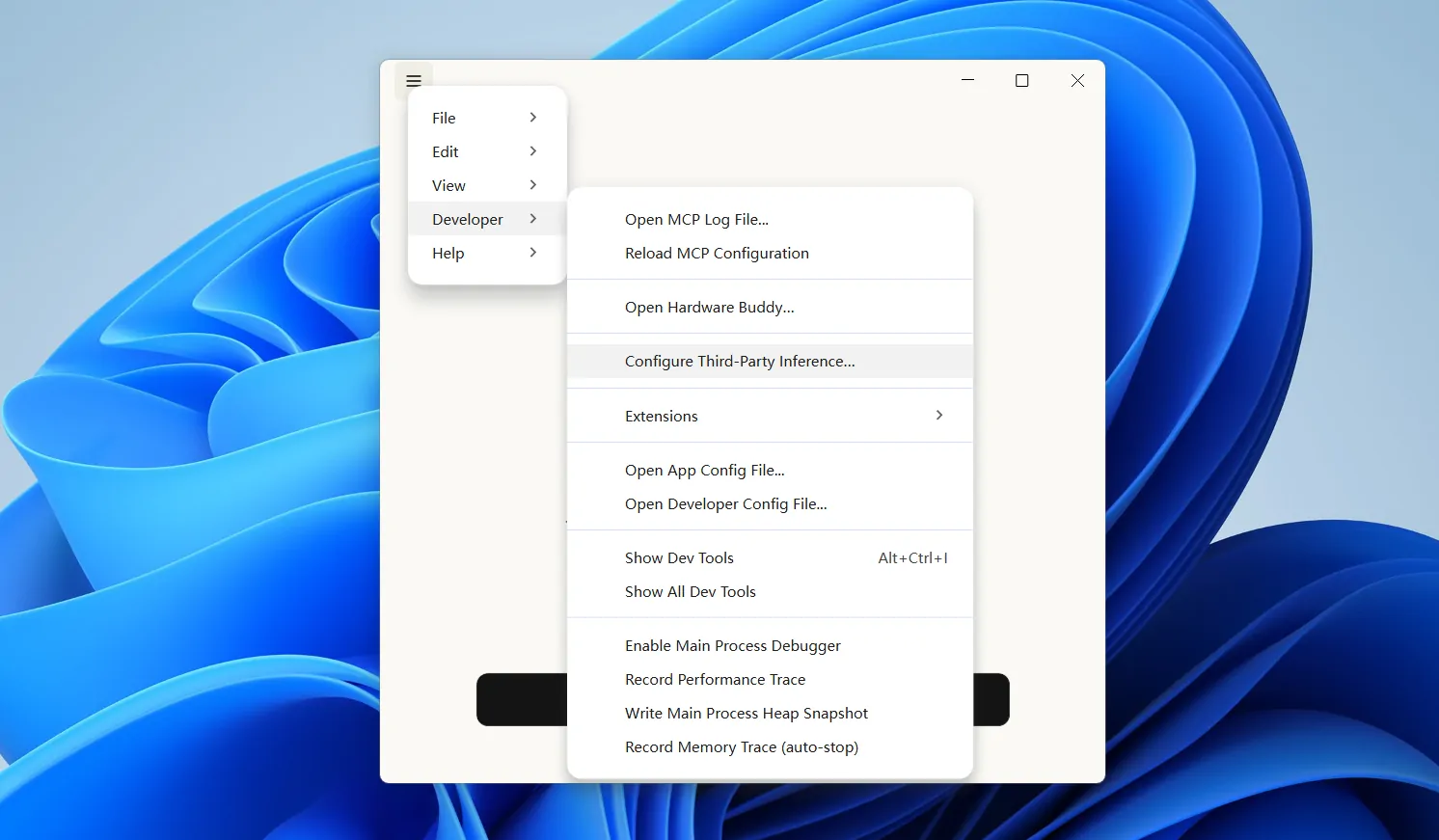
- 打开开发者配置选项
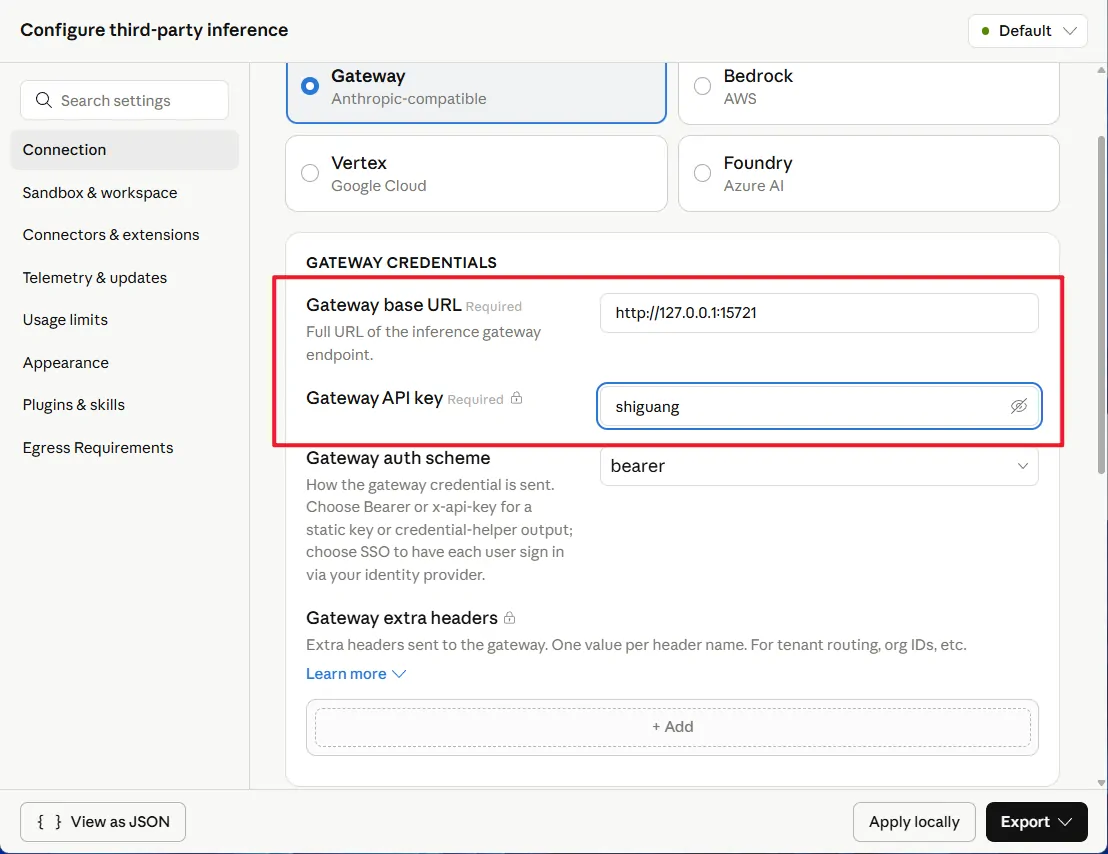
填写路由地址和API Key
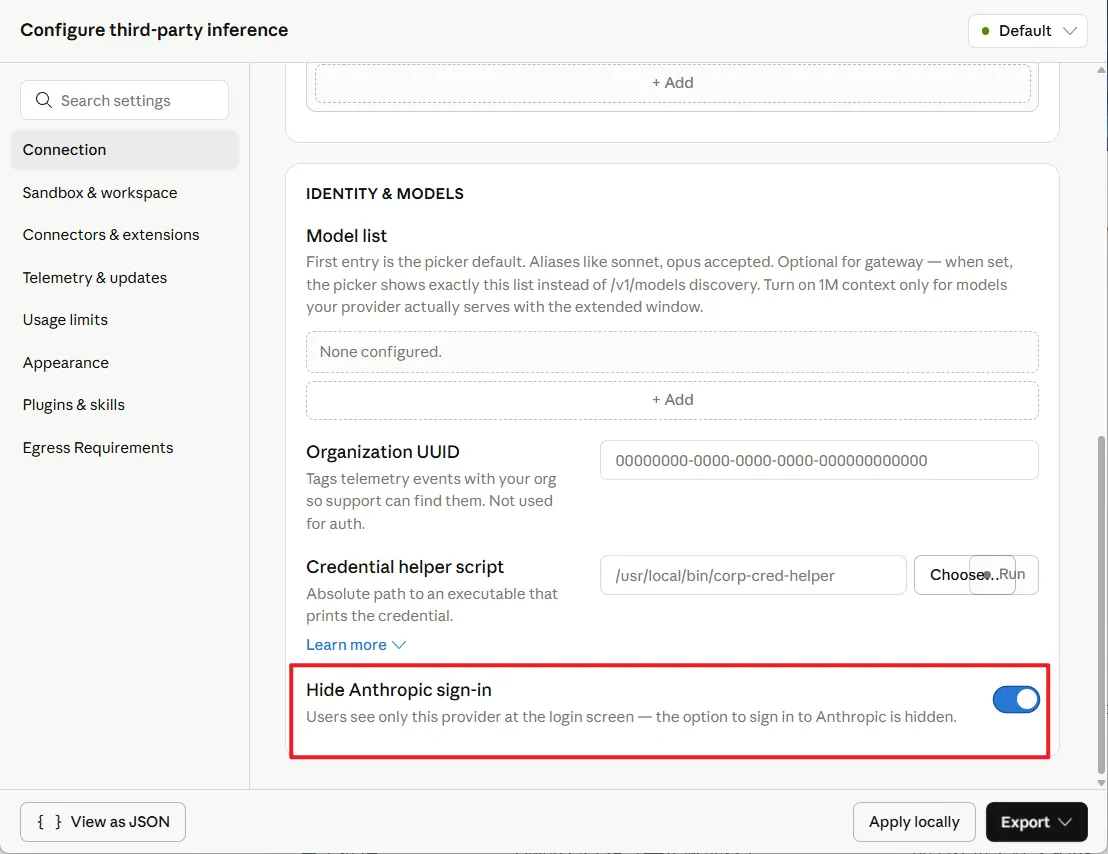
开启引擎登录模式,开启后Cloud Code 会自动调用本地API
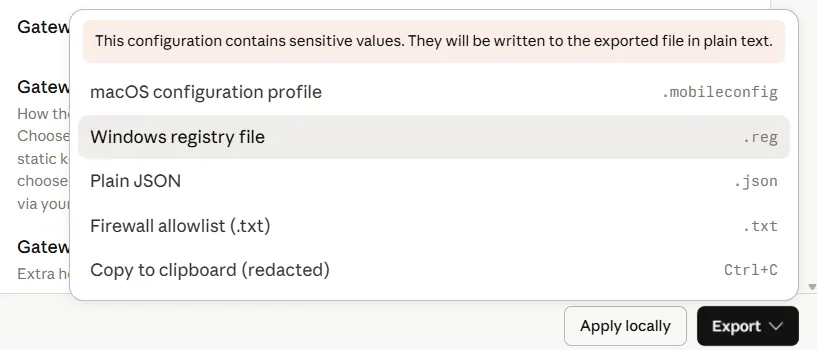
导出为注册表文件
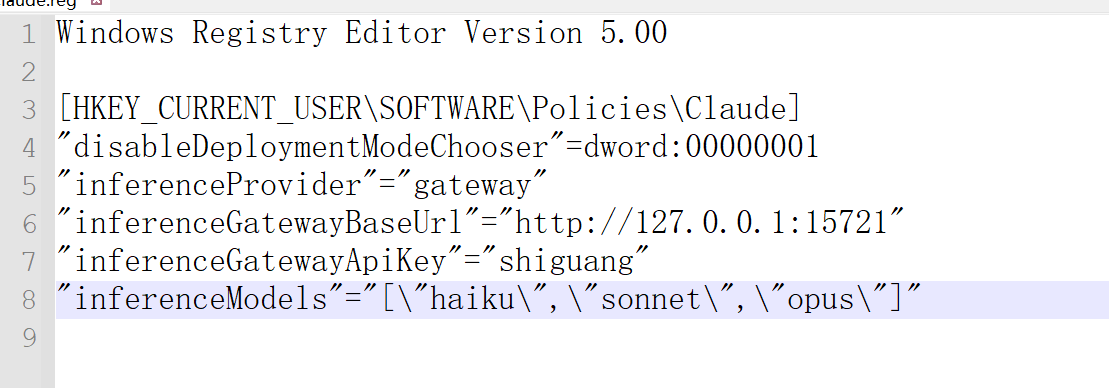
导出后使用文本编辑器打开,添加以下内容,让 CC Switch 强行注入模型名称到claude Code里进行显示!
1
"inferenceModels"="[\"haiku\",\"sonnet\",\"opus\"]"
保存好后双击注册表文件执行,执行成功后重启下Cloud Code
步骤4:启动验证
- 打开
Cloud Code,输入问题并测试

喜欢这篇文章的人也看了




评论
匿名评论隐私政策
✅ 你无需删除空行,直接评论以获取最佳展示效果