PicGo 压缩插件完全指南:自动压缩 + 一键转 WebP

PicGo 压缩插件完全指南:自动压缩 + 一键转 WebP
時光📸 PicGo 压缩插件完全指南:自动压缩 + 一键转 WebP
解决图床图片太大、格式不兼容的终极方案
插件名称:picgo-plugin-compress-next
📌 这篇文章能帮你解决什么问题?
- 上传到图床的图片体积太大,拖慢网站速度。
- 明明是 PNG 格式,既占空间又慢,想换成更先进的 WebP 格式。
- 用 TinyPNG 还得手动上传,实在太麻烦。
- 插件安装后配置看不懂,不知道每个选项是干嘛的。
读完这篇文章,你可以把 PicGo 配置成一个“全自动图片处理流水线”。
🧩 一、插件简介
picgo-plugin-compress-next是目前 PicGo 生态中功能最强、更新最活跃的压缩插件。它把“压缩”和“格式转换”这两个环节直接集成到上传流程中,实现 上传即优化。
✨ 核心能力
| 功能 | 说明 |
|---|---|
| ✅ 自动压缩 | 支持 TinyPNG / imagemin 等引擎 |
| ✅ 格式转换 | PNG / JPEG → WebP / AVIF |
| ✅ 本地处理 | 不依赖网络(部分模式) |
| ✅ 多 Key 轮换 | 突破 TinyPNG 每月 500 次限制 |
| ✅ GIF 支持 | 可保留或转换动图格式 |
⚙️ 二、核心配置项详解(配图级说明)
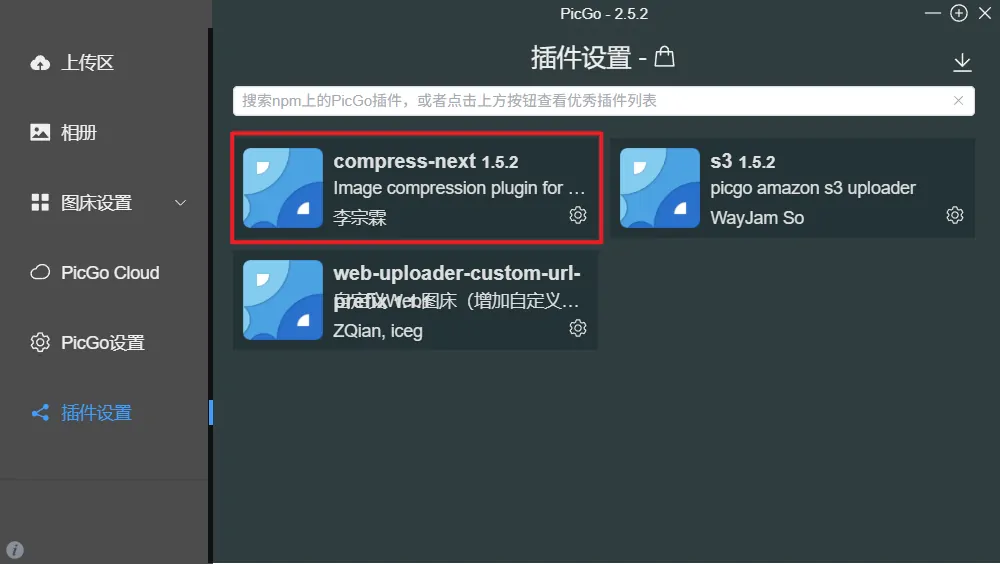
插件在插件设置里直接搜索安装就行,安装后,在 PicGo 主窗口 → 图床设置 → CompressNext 中进行配置。
1️⃣ Compress Type(压缩类型)—— 最关键选项
这是决定插件行为的唯一核心开关。
| 选项 | 行为 | 输出格式 | 需要 API Key? | 推荐场景 |
|---|---|---|---|---|
tinypng |
在线无损压缩 | 保持原格式 | ✅ 需要 | 对画质要求极高,且图片数量少 |
imagemin |
本地有损压缩 | 保持原格式 | ❌ 不需要 | 日常博客配图,方便快捷 |
webp-converter |
仅转换格式 | 转为 WebP | ❌ 不需要 | 想要 WebP,不关心额外压缩 |
imagemin-webp |
压缩 + 转换 | 转为 WebP | ❌ 不需要 | ⭐ 最推荐:体积小 + 现代格式 |
💡 如果你希望上传后得到
.webp文件,必须选择webp-converter或 **imagemin-webp**。
2️⃣ TinyPng API Key(仅 tinypng 模式需要)
- 前往 TinyPNG 开发者页面 申请
- 每月 500 次免费 压缩
- 多 Key 叠加:用英文逗号分隔,例如
key1,key2,key3
⚠️ 如果你选择的 Compress Type 是 tinypng 但没有填写 Key,压缩会直接失败。如果选择了其他模式,这个输入框必须留空。
3️⃣ Gif compress Type(GIF 动图处理)
单独控制 GIF 动图的处理方式:
| 选项 | 效果 |
|---|---|
imagemin |
压缩 GIF,保留动画 |
webp-converter |
将 GIF 转为 WebP 动图 |
tinypng |
使用 TinyPNG 压缩(需 Key) |
4️⃣ Auto Refresh TinyPng Key Across Months
no(默认):不自动刷新yes:跨月后自动重试上月已达上限的 Key
保持默认 no 即可,除非你同时使用多个 Key 并希望自动轮换。
🧪 三、典型配置方案
方案 A:日常推荐(体积小 + 现代格式)
| 配置项 | 值 |
|---|---|
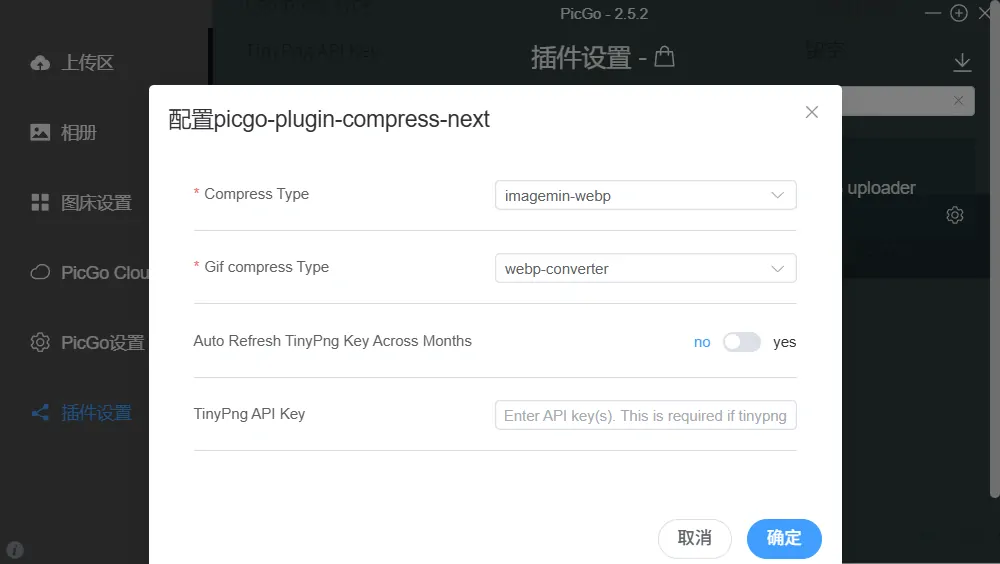
| Compress Type | imagemin-webp |
| TinyPng API Key | 留空 |
| Gif compress Type | webp-converter |
效果:PNG/JPEG 自动转为 WebP,同时压缩体积,GIF 转为 WebP 动图。
方案 B:极致画质(适合摄影/设计类博客)
| 配置项 | 值 |
|---|---|
| Compress Type | tinypng |
| TinyPng API Key | 填写有效 Key |
| Gif compress Type | tinypng |
效果:最高质量无损压缩,但保持原格式(PNG/JPEG),需要 API Key。
方案 C:纯压缩,不转格式(最省心)
| 配置项 | 值 |
|---|---|
| Compress Type | imagemin |
| TinyPng API Key | 留空 |
效果:本地有损压缩,原格式输出,无需任何 Key,开箱即用。
例如我上传图片时全部压缩并转为Webp格式,配置如下:
🐛 四、常见问题排查
Q1:安装后找不到插件配置?
- 删除
.picgo/node_modules文件夹,重启 PicGo 重装。 - 尝试以管理员身份运行 PicGo。
Q2:配置了转 WebP,上传后还是 PNG?
原因:Compress Type 没有改成 webp-converter 或 imagemin-webp,仍然停留在 tinypng。
解决:去配置里改过来,重启 PicGo。
Q3:转 WebP 后上传失败?
原因:你的图床不支持 WebP 格式(例如 sm.ms)。
解决:换回 tinypng 或 imagemin,保持原格式上传。
Q4:TinyPNG 压缩失败?
- 检查 API Key 是否正确
- 检查当月免费额度是否用完
- 检查网络是否能访问 TinyPNG 服务
🔗 六、相关链接
✅ 总结
| 你的需求 | 一句话配置 |
|---|---|
| 我要转 WebP | Compress Type 选 imagemin-webp,Key 留空 |
| 我要最高画质 | Compress Type 选 tinypng,填 Key |
| 我只想压缩体积 | Compress Type 选 imagemin |
| 我的图床不支持 WebP | 绝对不要选带 webp 的选项 |
推荐大多数用户使用:imagemin-webp + 重启 PicGo = 一步到位。
本文档随插件更新可能有过时内容,以 GitHub 仓库最新说明为准。