【智能面试刷题平台】第三期:前端模板开发

本节重点

学习前端服务端渲染网站模板的开发,并且完成面试刷题平台 Web 前端的部分基础页面,包括:

  • 需求分析
  • Web 前端技术选型
  • Next.js 前端万用模板开发(Web 前端项目初始化)

一、需求分析

需求列表

基础功能(均为 P0)

  • 用户模块
    • 用户注册
    • 用户登录(账号密码)
    • 【管理员】管理用户 - 增删改查
  • 题库模块
    • 查看题库列表
    • 查看题库详情(展示题库下的题目)
    • 【管理员】管理题库 - 增删改查
  • 题目模块
    • 题目搜索
    • 查看题目详情(进入刷题页面)
    • 【管理员】管理题目 - 增删改查(比如按照题库查询题目、修改题目所属题库等)

高级功能(均为 P1 ~ P2)

  • 题目批量管理 P1
    • 【管理员】批量向题库添加题目
    • 【管理员】批量从题库移除题目
    • 【管理员】批量删除题目
  • 分词题目搜索 P1
  • 用户刷题记录日历图 P1
  • 自动缓存热门题目 P2
  • 网站流量控制和熔断 P2
  • 动态 IP 黑白名单过滤 P2
  • 同端登录冲突检测 P2
  • 分级题目反爬虫策略 P2

本节预期完成的需求

不涉及复杂的业务,仅开发通用的用户注册登录和数据管理能力。

  • 用户模块
    • 用户注册 ✅
    • 用户登录(账号密码)✅
    • 【管理员】管理用户 - 增删改查 ✅
  • 题库模块
    • 【管理员】管理题库 - 增删改查 ✅
  • 题目模块
    • 【管理员】管理题目 - 增删改查 ✅

二、Web 前端技术选型

本项目选型

  • React 18 框架
  • ⭐️ Next.js 服务端渲染
  • ⭐️ Redux 状态管理
  • Ant Design 组件库
  • 富文本编辑器组件
  • ⭐️ 前端工程化:ESLint + Prettier + TypeScript
  • ⭐️ OpenAPI 前端代码生成

其中,Next.js 服务端渲染技术是本项目学习的重点,也是前端开发的技术亮点。

服务端渲染介绍

1、什么是客户端和服务端渲染?

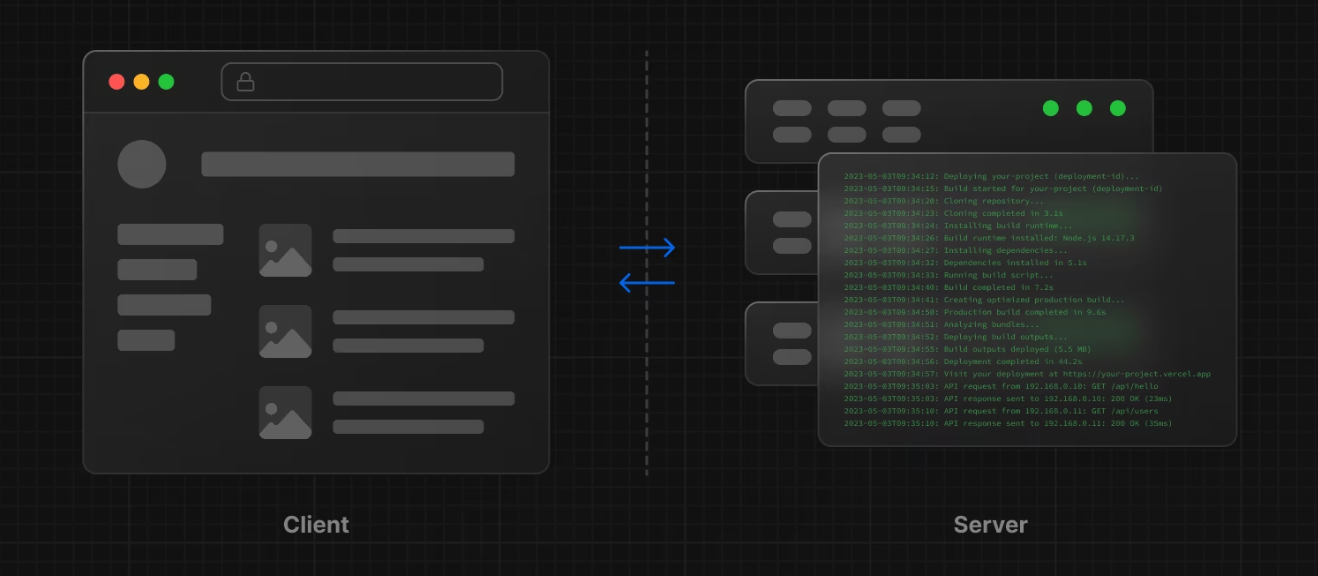
网站渲染可以在服务端和客户端两种环境下进行。
img

在客户端渲染(Client-Side Rendering,CSR)中,客户端(浏览器)会先向服务器请求 HTML 文件,服务器会返回一个基础的 HTML 文件,其中包含必要的 JavaScript 脚本。这些脚本在浏览器端运行,动态请求后端的数据、生成网页内容并渲染到页面上。

服务端渲染(Server-Side Rendering,SSR) 是一种将网页在 服务器端 生成并渲染为 HTML 内容的技术。在这种方式下,当用户请求一个网页时,服务器会提前调用后端能获取数据并生成完整的 HTML 文档,然后将其发送到客户端(浏览器)。浏览器接收到 HTML 后,直接展示页面内容,不用再动态地向后端发送请求来获取数据。

服务端渲染的工作流程通常如下:

  1. 用户发送请求到服务器
  2. 服务器处理请求,调用后端获取数据,并生成完整的 HTML 页面
  3. 服务器将生成的 HTML 页面返回给客户端(浏览器)
  4. 浏览器接收到 HTML 后,直接渲染页面

2、客户端和服务端渲染的区别?

客户端渲染和服务端渲染的主要区别在于渲染过程发生的地点。

由于 Ajax、Vue、React 等新技术的崛起,大多数学前端的同学开发的网站都是基于客户端渲染实现的,客户端渲染的优点主要是:

  1. 开发方便灵活:开发者不需要区分哪些数据要在服务端加载、哪些数据要在客户端加载,也不用担心哪些 API 无法在服务端使用。便于实现更加复杂和动态的用户界面,适合构建单页应用(SPA)和需要频繁交互的应用。
  2. 减少服务器压力:由于渲染工作由客户端(用户自己的电脑)完成,因此服务器的负载相对较小,只需要提供静态资源(比如使用 Nginx 就能完成部署)。

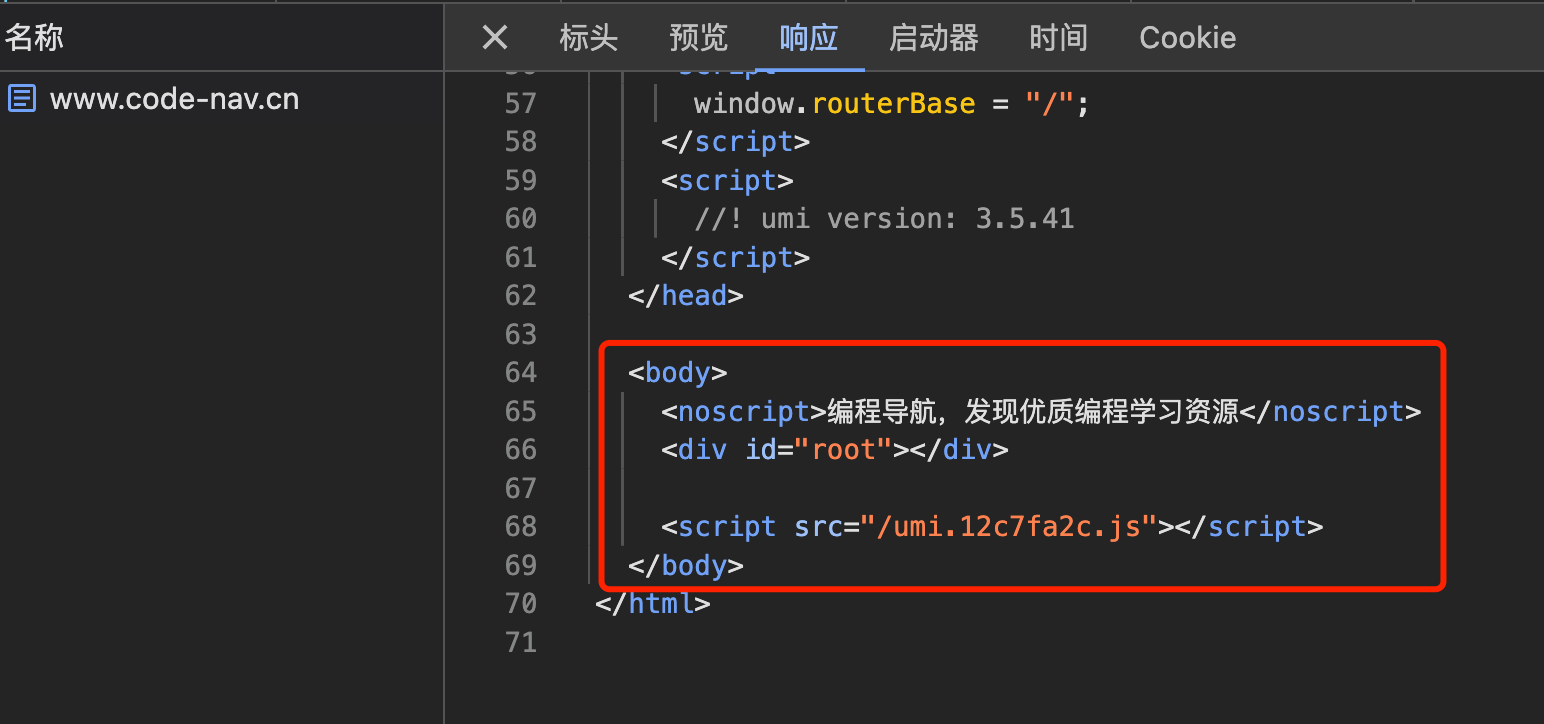
编程导航网站 为例,就使用了客户端渲染,可以看到刚开始加载的 HTML 文档并不包含网站的数据,只有一个标题、以及一个 JS 脚本。
img

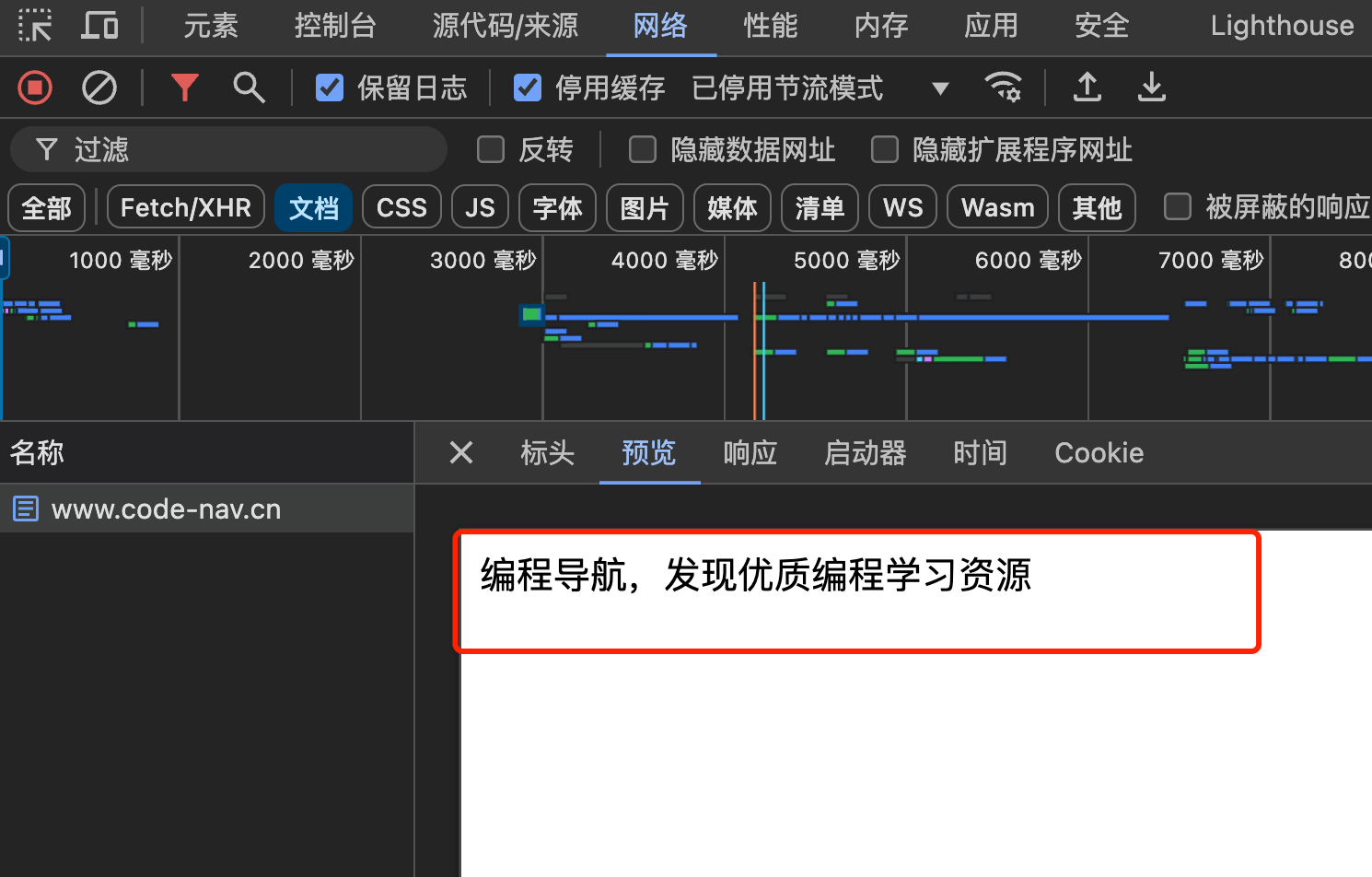
浏览器会执行该脚本,并触发后续的数据加载流程,逐渐加载显示整个页面,所以看到请求的过程是断断续续的。
img

而我们的 面试刷题网站 - 面试鸭 使用的是服务端渲染,可以看到,服务端返回的 HTML 文档中,就已经有完整的网站数据和样式了:
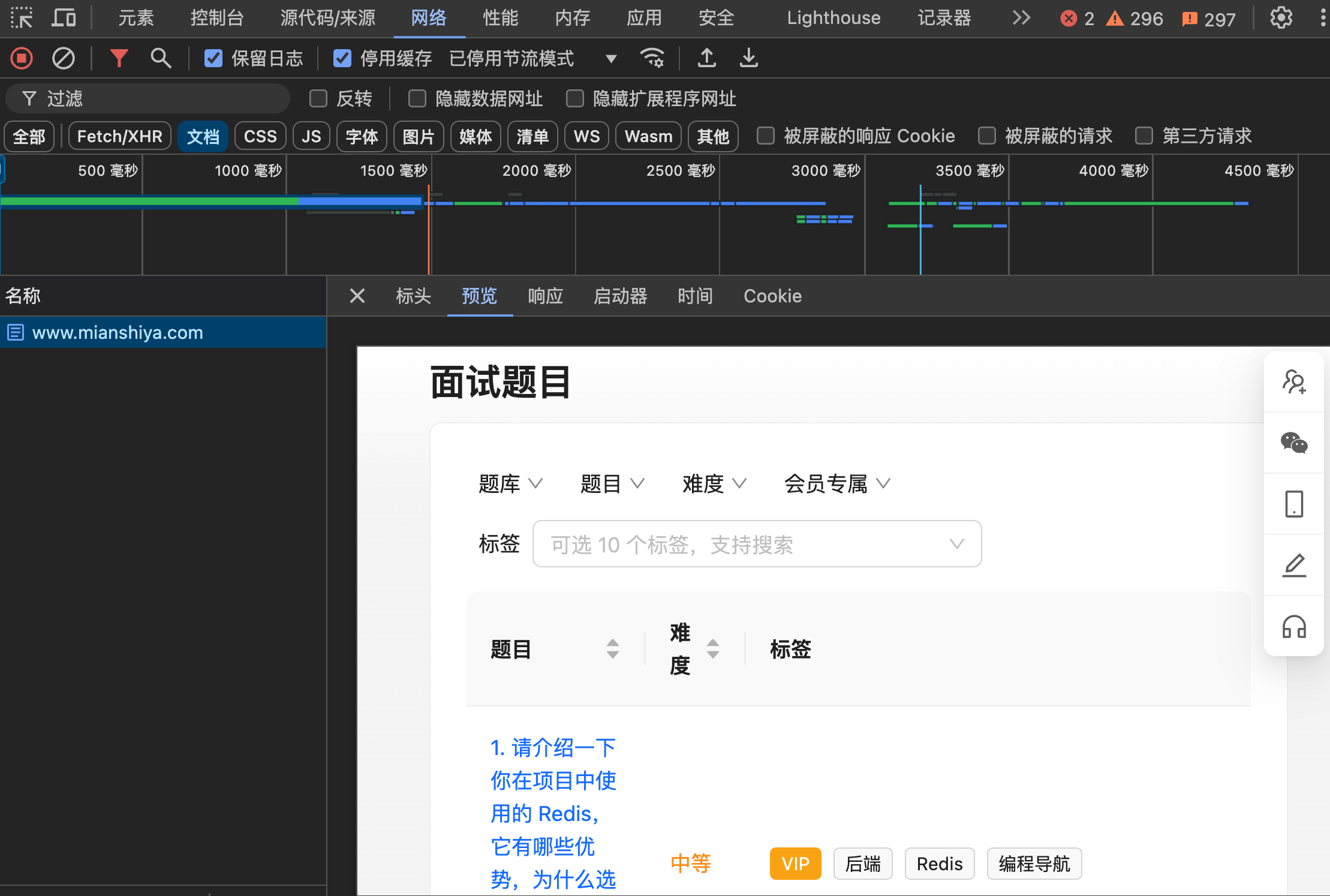
img

服务端渲染的好处是:

  1. 减少初始加载时间:SSR 页面可以在首次加载时展示完整内容,减少白屏时间,而 CSR 通常需要等待 JavaScript 加载和执行后才能展示内容。
  2. SEO 友好:SSR 更有利于 SEO,因为搜索引擎爬虫能够直接抓取完整页面的内容,而不依赖于 JavaScript 执行。

但相应的,SSR 将渲染任务交给服务器,可能会增加服务器的负载和压力。所以 SSR 更适合追求性能和 SEO 的企业级项目。

能够实现服务端渲染的技术很多,以前有 Java 的 JSP、PHP 等等,现在有基于 React 的 Next.js 和基于 Vue 的 Nuxt.js 框架,可以让你直接用前端的语法开发服务端渲染项目。

3、其他渲染方式 - 静态网站生成

静态网站生成(Static Site Generation,SSG)是一种在构建阶段生成静态 HTML 文件的技术。与服务端渲染不同,静态网站生成是在构建时(而不是用户请求时)生成页面,所有页面都以静态文件的形式存在。

这种方式本质上也是客户端渲染,但是不需要由客户端再动态地向后端发送请求来获取数据,这些静态文件可以直接由内容分发网络(CDN)或静态服务器提供。

优点:

  1. 高性能:由于服务器仅需提供静态文件,性能极高;而且由于数据不变化,特别适合通过 CDN 缓存加速。
  2. SEO 友好:搜索引擎最喜欢的就是静态 HTML 文件,可以轻松索引并提升 SEO 效果。
  3. 简化基础设施:无需复杂的前后端交互逻辑,静态文件的部署和维护成本较低。

缺点:

  1. 动态内容有限:SSG 适合内容变化不频繁的场景,对于需要实时更新内容的网站,生成静态页面可能不够灵活。
  2. 构建时间:生成大量静态页面时,构建时间可能较长,特别是数据量大的时候。

基于这些优缺点,静态网站生成适合内容数量有限的、内容基本不变的网站,比如个人博客。像 VuePress、Hugo、Hexo、Astro 都是主流的静态网站生成器。

鱼皮的编程宝典 就是基于 VuePress 开发的,模板也开源到了 GitHub 上:https://github.com/liyupi/codefather
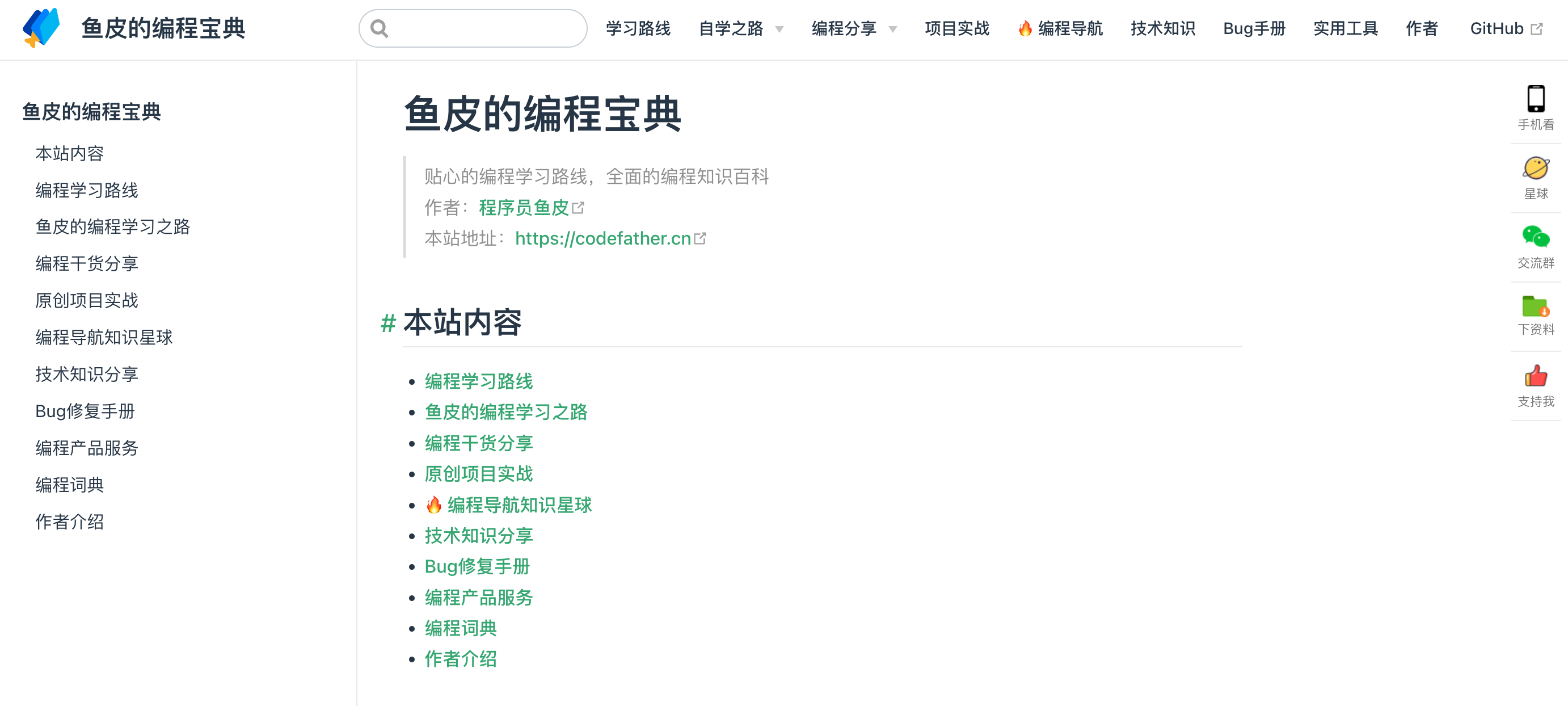
image-20241123155349317

随着静态网站内容越来越多,每次构建会越来越慢,这种情况下,可以采用增量静态生成技术。

增量静态生成(Incremental Static Regeneration,ISR)允许部分页面在构建之后进行更新,而无需重新构建整个站点。这种技术适用于那些大多数内容不变、但某些部分需要动态更新的网站。

工作流程:

  1. 在构建阶段,生成初始的静态页面。
  2. 当页面内容更新时,通过配置的再生成间隔,静态页面可以增量更新,而不是重新生成整个站点,大幅减少构建时间。
  3. 用户请求时,如果页面内容过期或更新,则后台自动生成新的静态页面并缓存。

这样一来,可以在享受静态网站高性能、SEO 友好特性的同时,及时更新网站的内容,并减少构建时间。

不过缺点就是架构更复杂、维护成本更高。但值得一提的是,很多大型网站为了做 SEO 优化,专门把动态网站转为静态 HTML(静态化)。

4、结合使用(推荐)

实际情况下,前面讲到的几种方式可以结合使用。

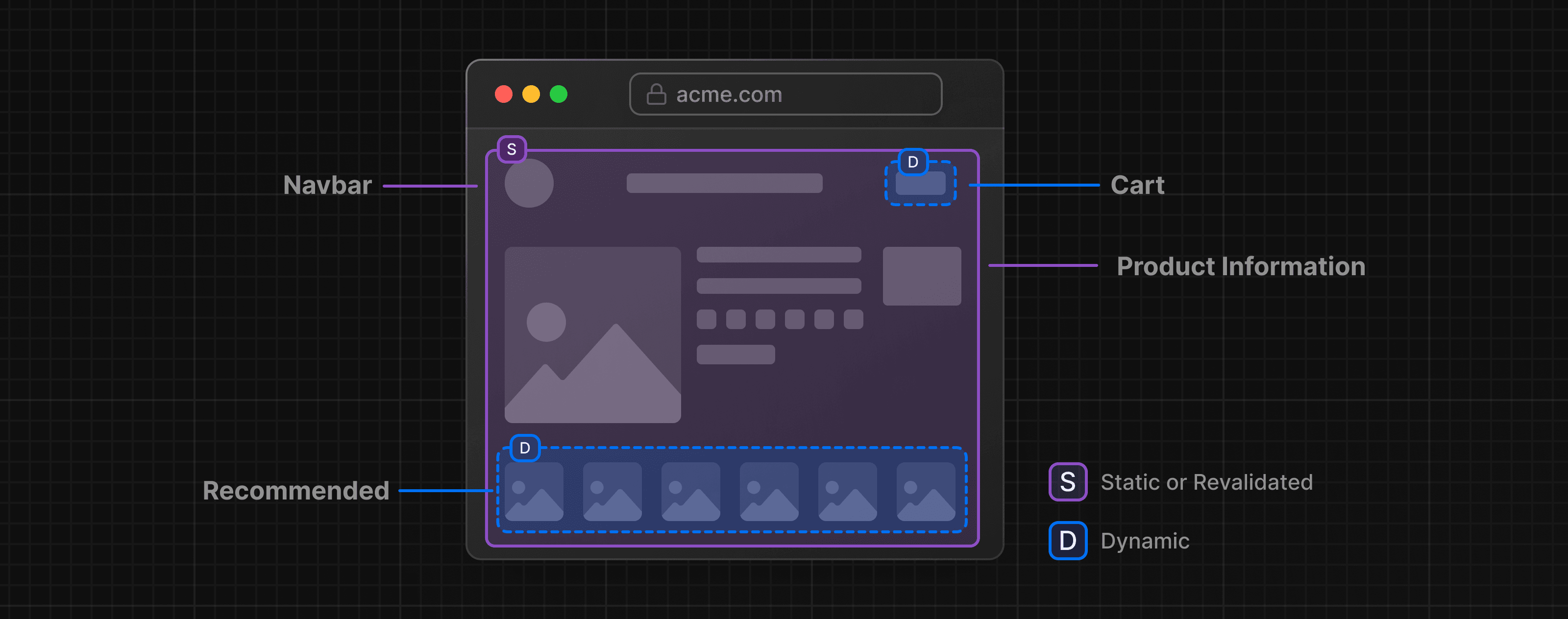
比如 部分预渲染(Partial Prerendering,PPR)是一种将服务端渲染(或静态生成)与客户端渲染结合的技术。

工作流程:

  1. 在构建阶段或请求阶段,页面的静态部分预先渲染(如导航栏、页脚等)。
  2. 页面加载时,静态部分直接显示,动态部分由 JavaScript 在客户端加载并渲染。
  3. 通过水合(Hydration)过程,客户端的 JavaScript 接管已经渲染的静态内容,并继续处理动态交互。

这样一来,兼具了 SSR 的 SEO 友好和快速初始加载、以及 CSR 灵活动态交互的优点。
img

还有一个跟部分预渲染相似的概念叫 同构渲染 ,是指同一套代码可以在服务端和客户端运行,并在服务端渲染页面的初始内容,然后在客户端接管渲染和交互。

实际情况下鱼皮也更推荐用这种方式,本项目鱼皮也会带大家使用主流的、新版本的 Next.js 框架实现同构渲染。下面先从 0 开始带大家做一个基于 Next.js 的前端万用项目模板。

三、Next.js 前端万用模板开发

自主打造一套前端开发项目模板!

确认环境!!!

打开 Next.js 的官方文档:https://nextjs.org/docs/getting-started/installation (注意不要看成国内的文档了,不够新)

本次我们要使用的是 14 版本的 Next.js,可以看到 Node.js 的版本要求必须 >= 18.18,一定要注意!
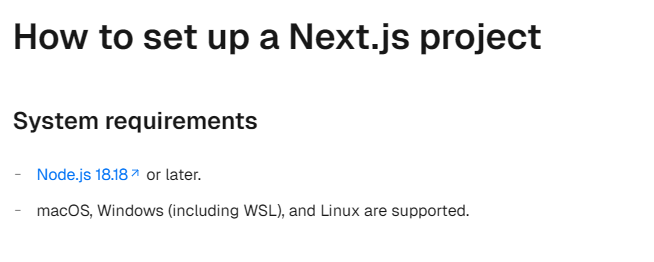
image-20241123155550914

检测命令:

1
node -v

切换和管理 node 版本的工具:https://github.com/nvm-sh/nvm

1
npm -v

Next.js 有 2 种开发模式,注意,本项目用的是新的开发模式 App Router,不要看错了文档:
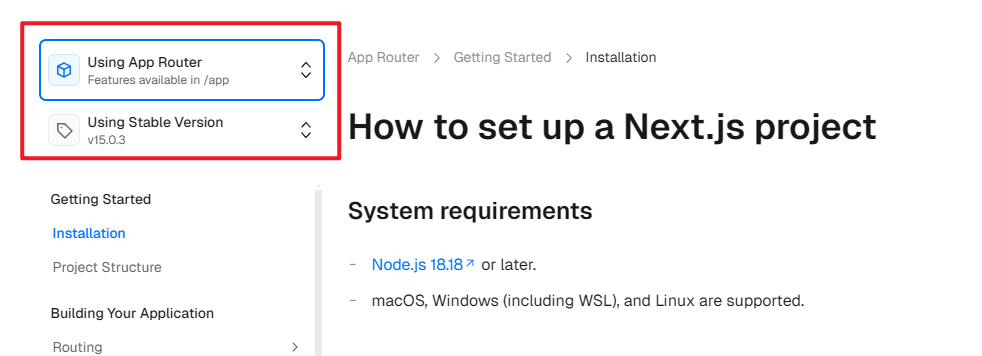
image-20241123155828509

创建项目

直接按照官方文档的指引,使用 Npm 自带的 Npx 脚手架工具 create-next-app 来自动安装 Next.js 初始化项目:https://nextjs.org/docs/getting-started/installation#automatic-installation

执行安装命令:

1
npx create-next-app@latest

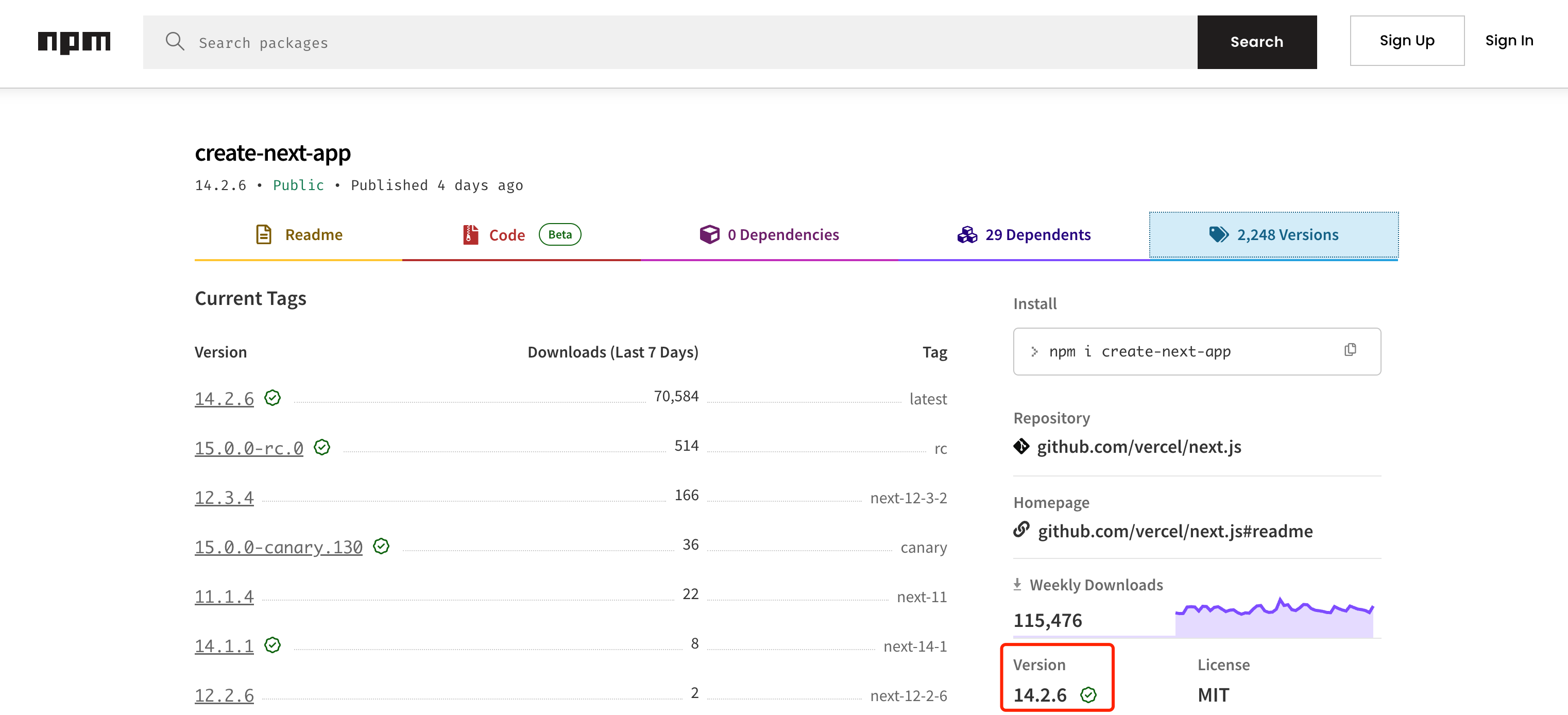
其中,latest 表示当前脚手架的最新版本。鱼皮使用的 create-next-app 脚手架版本是 14.2.6,可以在 npm 包管理器网站 查看版本情况。
img

如果 latest 版本安装失败或者后续跟鱼皮的项目不一致,建议把命令中的 latest 替换为 14.2.6

1
npx create-next-app@14.2.6

如果报了 “找不到命令” 错误,那么建议去 Node.js 官网重新安装 Npm,自动重新帮你配置环境变量。

脚手架可以帮我们自动整合 React、Next.js、TypeScript 语法、ESLint 校验等库。

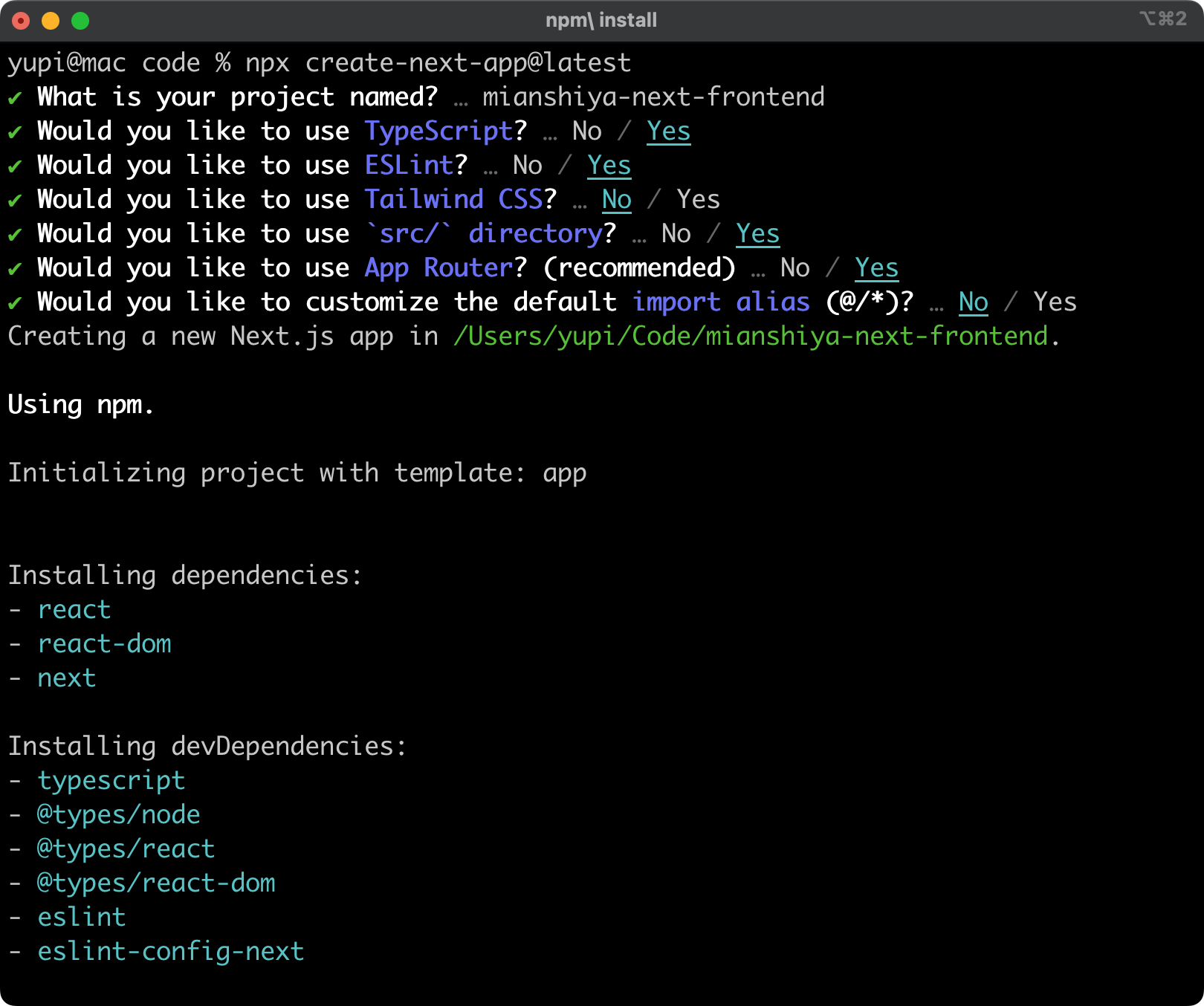
使用Tab键进行选择切换,按下面的方式选择即可:
img

脚手架会自动生成代码并安装依赖,如果安装依赖卡住,可能需要更换 Npm 镜像为国内源:

1
npm config set registry https://registry.npmmirror.com/

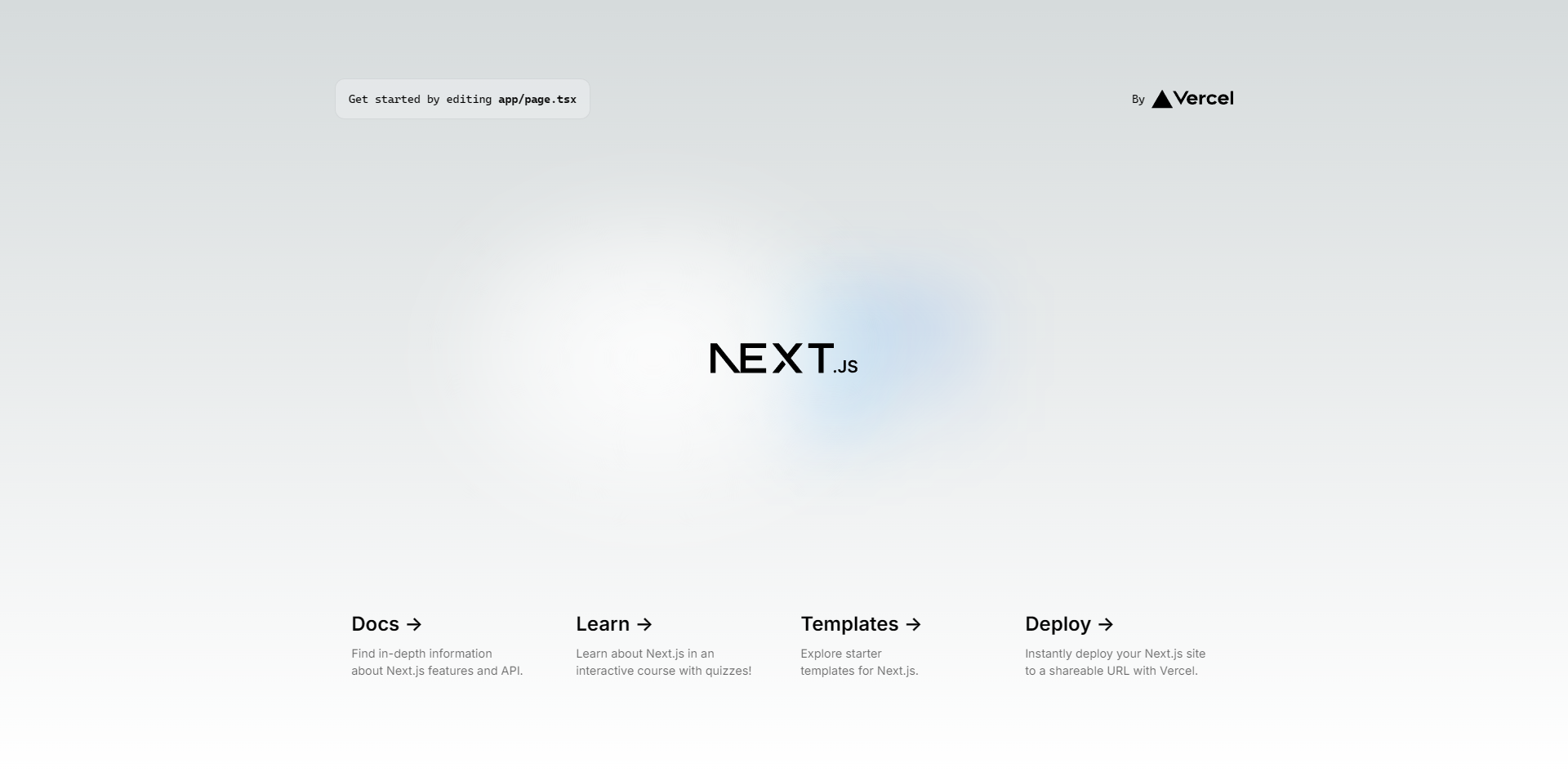
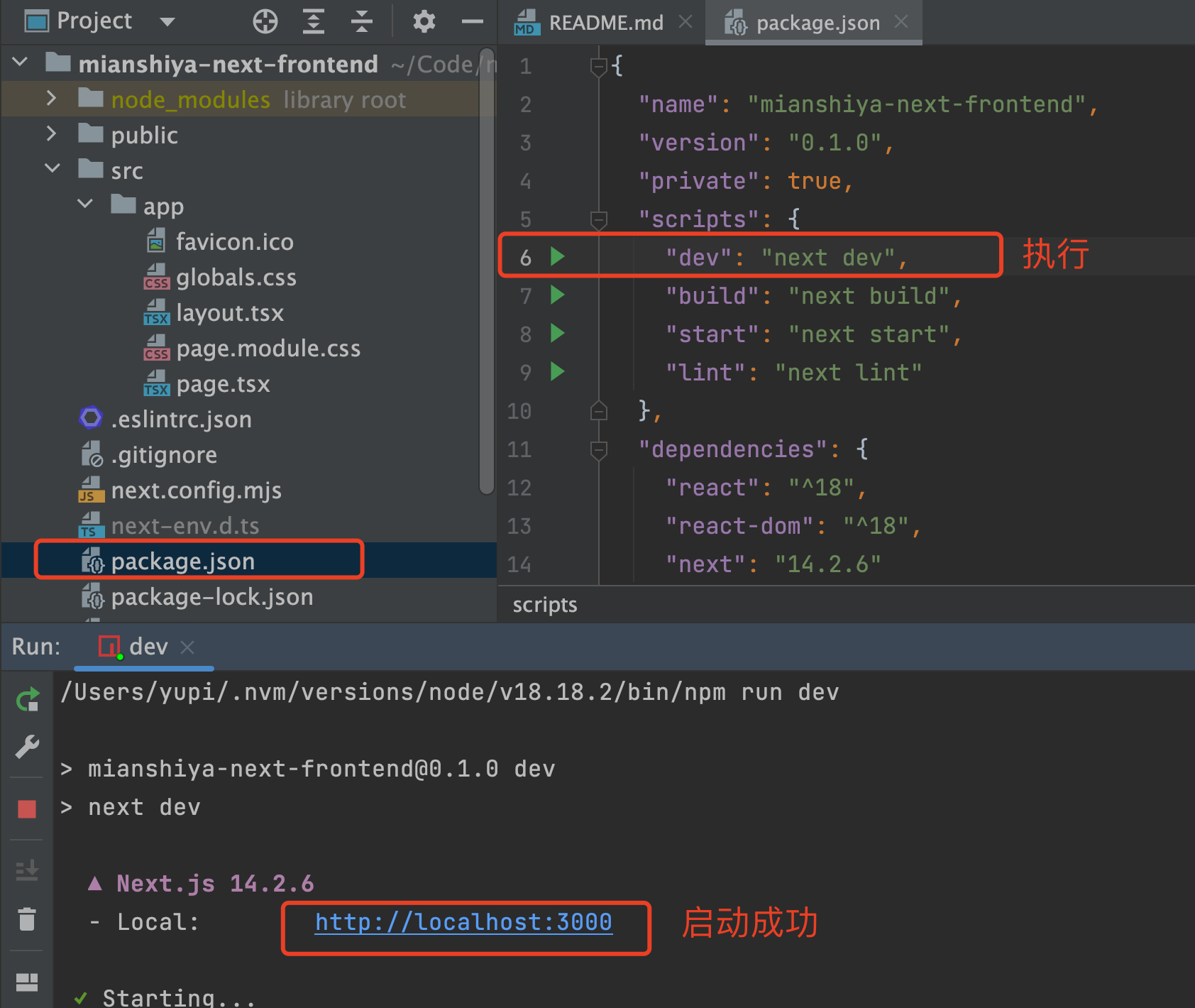
然后用 WebStorm 打开项目,在终端执行 npm run dev 命令,能访问到网页就成功了。
img

运行效果如图:

image-20241123161837054

生成的项目代码已经默认使用 Git 版本控制系统进行托管,建议大家在后续开发模板和项目的过程中,多分步骤提交,便于回顾开发进度、除了问题也能快速回滚。

前端工程化配置

脚手架已经帮我们配置了 ESLint 自动校验、TypeScript 类型校验,但一般情况下,我们还需要代码自动格式化插件 Prettier,需要手动整合。

整合多个工具时,很容易出现版本冲突的问题,尤其是 ESlint 和 Prettier 整合时,校验规则可能也会存在冲突。所以最好按照官方文档的指引,比如:https://nextjs.org/docs/app/api-reference/config/eslint#with-prettier

先去官网安装 prettier( https://prettier.io/docs/en/install ),执行命令:

1
npm install --save-dev --save-exact prettier

然后通过命令安装整合包 eslint-config-prettier:

1
npm install --save-dev eslint-config-prettier

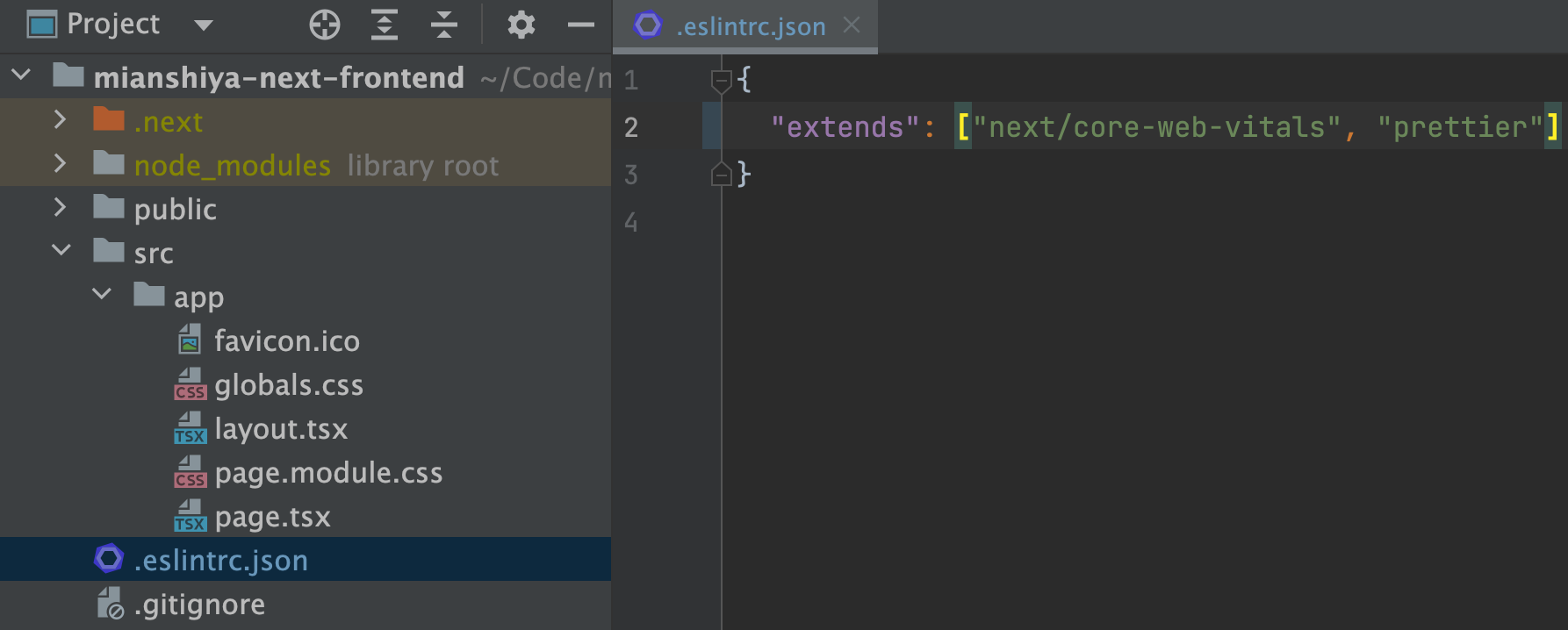
然后修改项目文件 .eslintrc.json 的配置:

1
2
3
{
"extends": ["next/core-web-vitals", "prettier"]
}

img

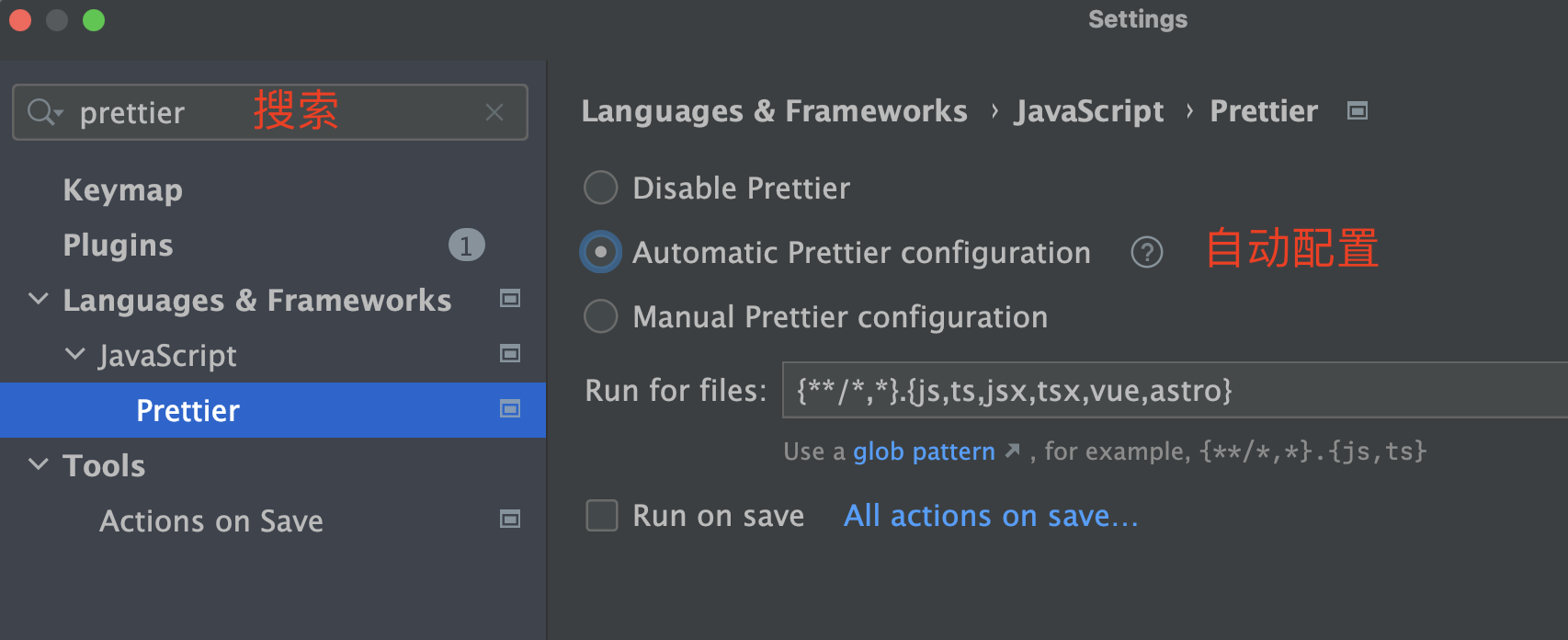
最后需要在 Webstorm 里开启代码美化插件

img

在任意一个 tsx 文件中执行格式化快捷键(Ctrl + Alt + L),不报错,表示配置工程化成功。

修改 .eslintrc.json 文件可以改变校验规则,一般自己做项目不需要修改,具体可以到 ESLint 和 Prettier 的官方文档查看。

如果不使用脚手架,就需要自己按照下面这些文档整合这些工具:

引入组件库

1)Ant Design 是 React 项目主流的组件库,Ant Design Procomponents 是在此基础上进一步封装的高级业务组件库,一般的项目使用这两个就足够了,我们的 面试鸭 用的就是这些,完全满足需求。

参考官方文档在 Next.js 项目中引入 Ant Design 5.x 版本的组件库:https://ant-design.antgroup.com/docs/react/use-with-next-cn

执行安装:

1
npm install antd --save

针对 App Router 模式的 Next.js,需要处理页面闪动的情况:

1
npm install @ant-design/nextjs-registry --save

修改页面全局布局文件 app/layout.tsx

1
2
3
4
5
6
7
8
9
10
11
12
13
14
15
16
import { AntdRegistry } from "@ant-design/nextjs-registry";
import "./globals.css";

export default function RootLayout({
children,
}: Readonly<{
children: React.ReactNode;
}>) {
return (
<html lang="en">
<body>
<AntdRegistry>{children}</AntdRegistry>
</body>
</html>
);
}

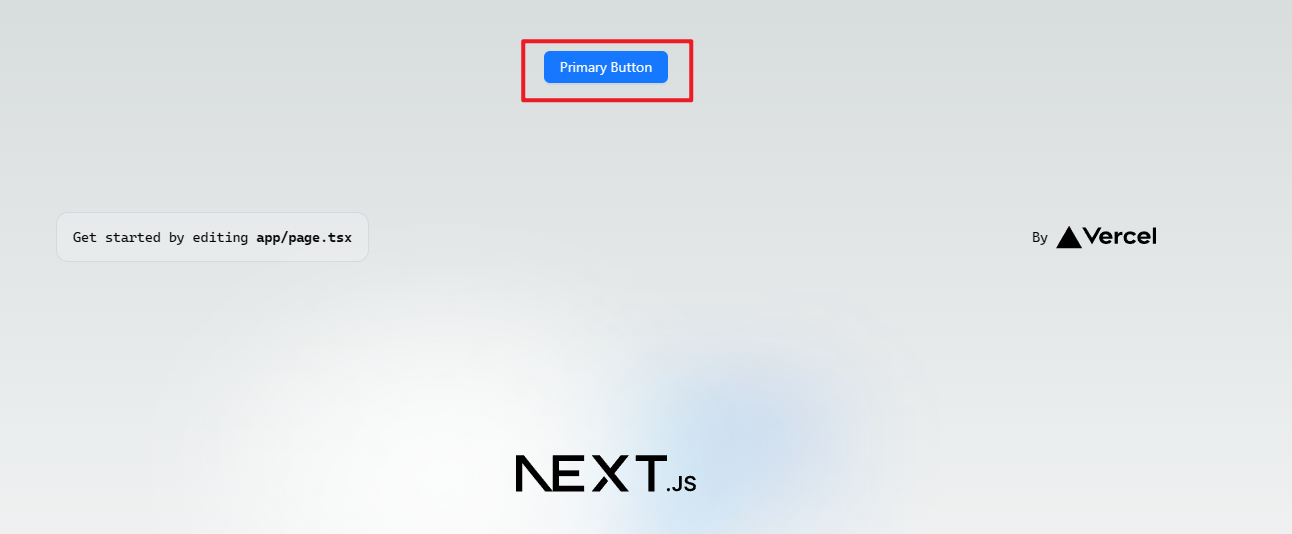
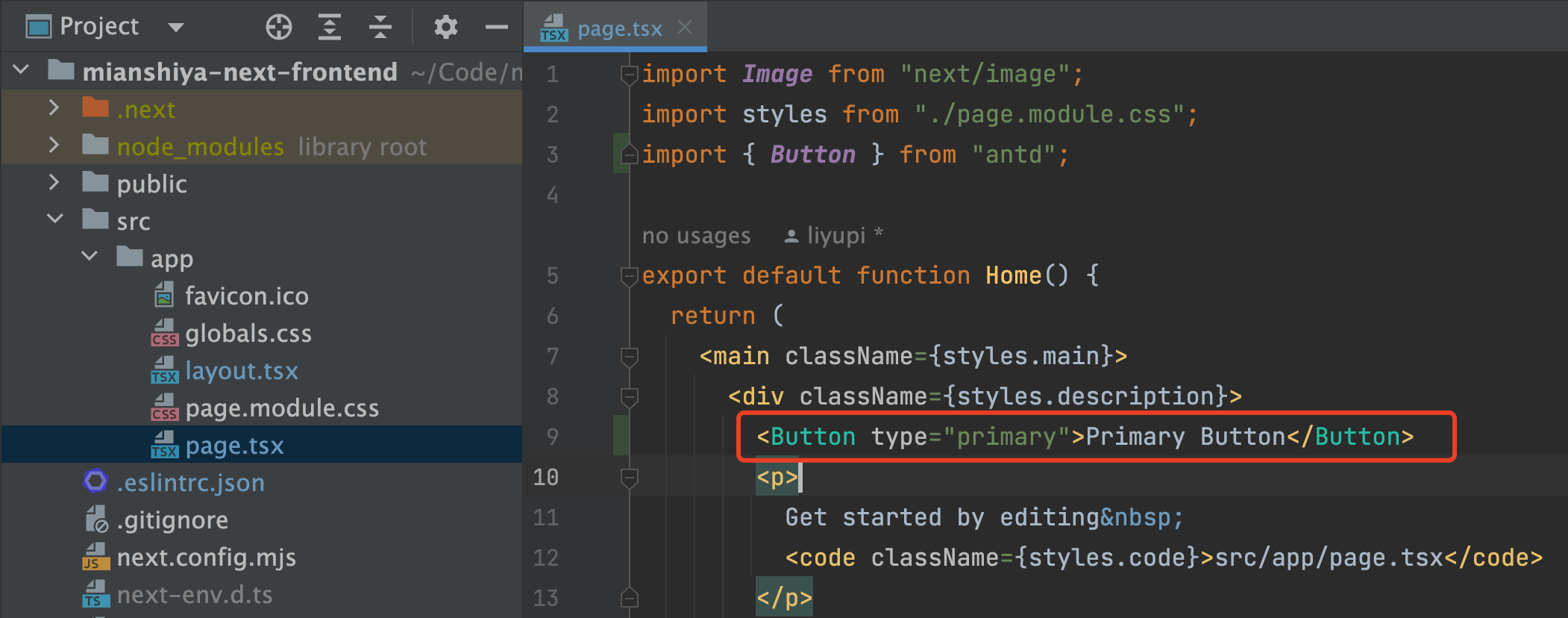
测试一下,随便在 app/page.tsx 引入一个组件,如果显示出来,就表示引入成功。
img

效果如图:

image-20241123165752167

注意,引入 Ant Design 后,个人不建议再引入 Tailwind CSS 了,可能会有样式冲突问题。

2)引入 Ant Design 后,我们还可以引入 Ant Design Procomponents,参考 官方文档 执行下列命令即可:

1
npm i @ant-design/pro-components --save

当前 ProComponents 每一个组件都是一个独立的包,需要在你的项目中安装对应的 npm 包并使用。比如使用 ProTable 表格组件,还需要安装 @ant-design/pro-table

3)引入组件库后,可以清理掉 app/globals.css 中的样式,减少样式冲突。

修改为如下样式,减少浏览器默认样式的影响:

1
2
3
4
5
6
7
8
9
10
11
* {
box-sizing: border-box;
padding: 0;
margin: 0;
}

html,
body {
max-width: 100vw;
max-height: 100vh;;
}

Next.js 开发规范

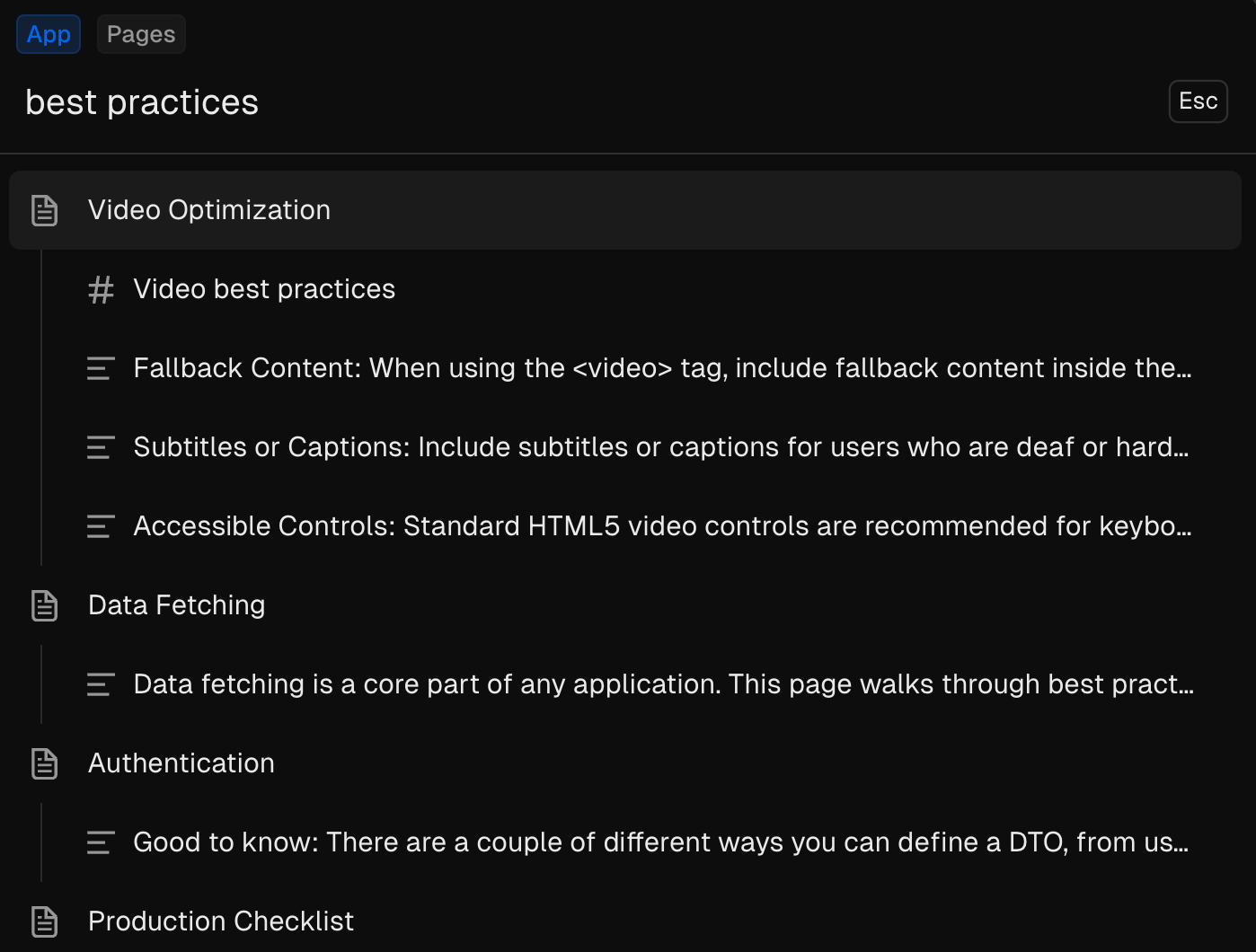
对于一个新项目,定义统一的开发规范是至关重要的。一般我们可以通过使用的技术框架的官方文档找到官方推荐的 最佳实践。比如可以在 Next.js 官方文档搜索 “best practices”:
img

这种方式适合有一定水平和文档阅读能力的同学,下面鱼皮给大家分享一些开发规范。

1、约定式路由

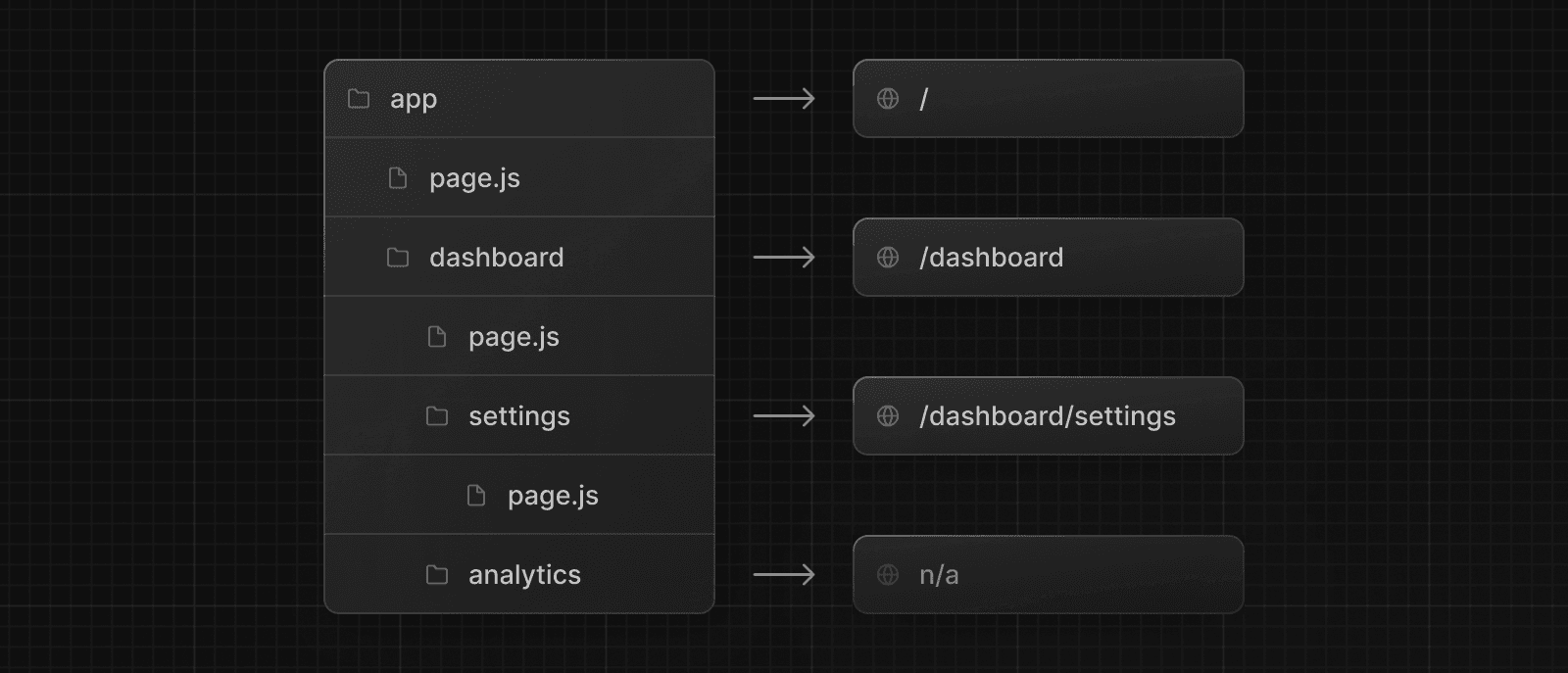
Next.js 使用 约定式路由,根据文件夹的结构和名称,自动将对应的 URL 地址映射到页面文件。

常见的几种路由规则如下:

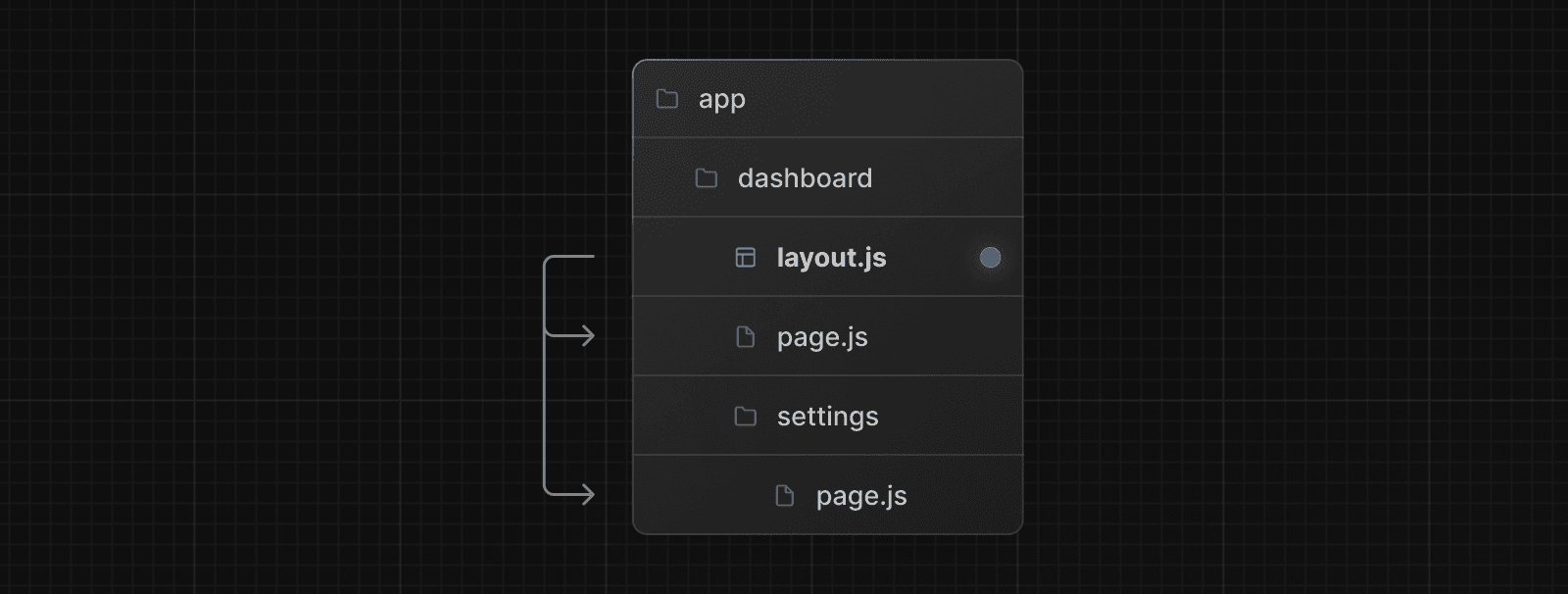
1)基础规则:以 app 目录作为根路径,根据文件夹的名称和嵌套层级,自动映射为 URL 地址。注意,只有目录下直接包含 page 文件(js、jsx、ts、tsx 都支持),才会被识别为路由。
img

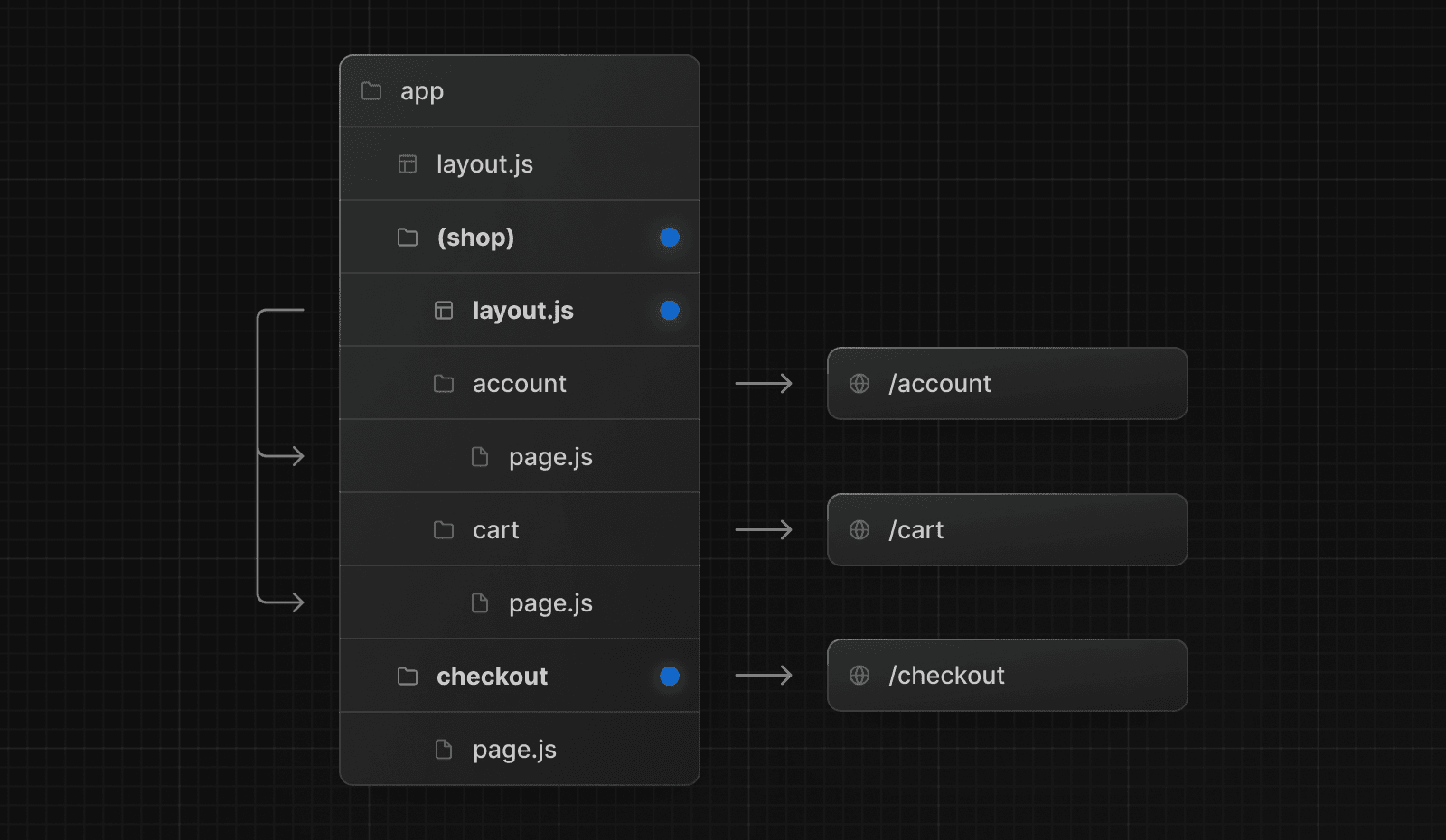
2)路由组:可以通过 (xxx) 语法,创建一个路由组,不会被转化为路径,可用于对路由进行分组管理,比如同组路由使用同一套布局。
img

3)动态路由:可以通过 [xxx] 语法,让多个不同参数的 URL 复用同一个页面,比如 app/question/[questionId]/page.tsx 中 questionId 就是动态路由参数,可以匹配 /question/1/question/2 等 URL 地址,在页面中可以获取到 questionId 并加载不同的题目。

1
2
3
export default function Page({ params }: { params: { questionId: string } }) {
return <div>我的题目: {params.questionId}</div>
}

以上只是 Next.js 的几种常用路由规则,还有其他的规则,详情可以见 Next.js 的官方文档:https://nextjs.org/docs/app/building-your-application/routing

2、静态资源

Next.js 约定在 /public 目录下存放静态资源。在其中新建 assets 目录,可以在里面存放图片等静态资源文件,比如网站的 Logo。

对应官方文档:https://nextjs.org/docs/app/building-your-application/optimizing/static-assets

logo.png

然后就可以用 Next.js 的 Image 组件加载静态资源,比如:

1
<Image src={`/assets/logo.png`} alt={alt} width="64" height="64" />

Next.js 会针对该组件进行特定的图像优化,提升性能。

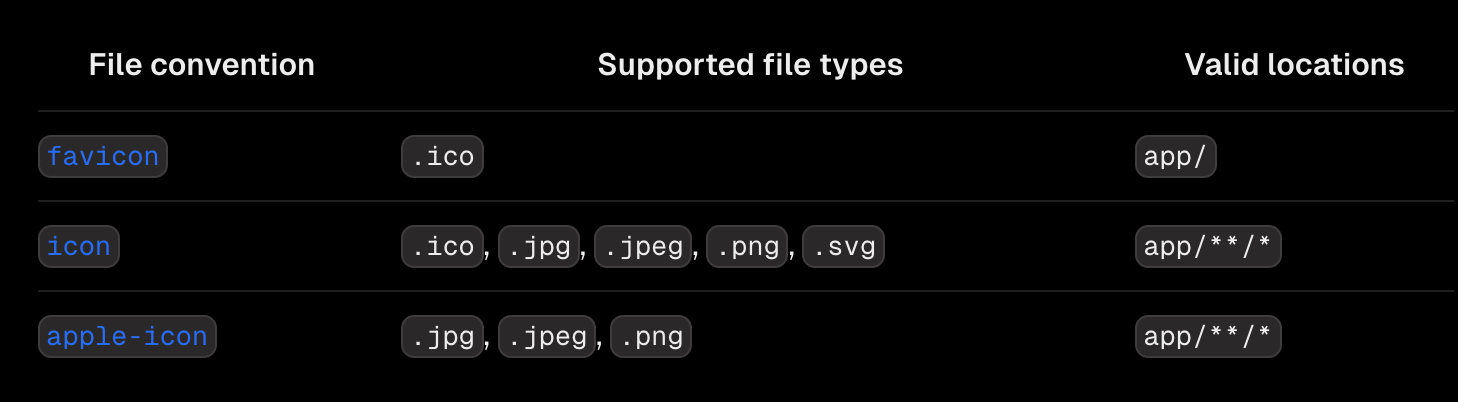
注意,某些特殊的、常用的元信息文件不是放在 public 目录下,而是应该根据特定规则放在 app 目录下!

对应官方文档:https://nextjs.org/docs/app/api-reference/file-conventions/metadata

比如将 favicon.ico 放到 app 的根目录下,可展示站点小图标:
img

面试鸭小图标地址:https://www.mianshiya.com/favicon.ico

robots.txt 放到 app 的根目录下,可用于告诉搜索引擎爬虫能否访问特定的页面、以及站点地图的地址,比如:

1
2
3
4
5
User-Agent: *
Allow: /
Disallow: /private/

Sitemap: https://mianshiya.com/sitemap.xml

3、文件组织形式

首先,项目中的每个页面和组件都是单独的文件夹。

基于 Next.js 的约定式路由,我们每个页面目录内需要添加 page.tsx 页面文件和 index.css 样式文件;每个组件目录内添加 index.tsx 页面文件和 index.css 样式文件。

对于项目中多页面公用的组件,放在 src/components 目录下;对于某个页面私有的组件,放在该页面的 components 目录下。

4、页面开发规范

Next.js 支持 React 的语法,可以用函数的方式声明页面和组件。每个页面的根元素必须有 id、每个组件根元素必须有 className,用于控制样式和快速定位。

为了区分服务端和客户端渲染,每个页面(或组件)都必须在开头显示编写 “use client” 或 “use server”

比如定义一个客户端渲染的页面,代码如下:

1
2
3
4
5
6
7
8
9
10
11
12
13
14
"use client";
// 引入样式
import "./index.css";

// 主页
export default function HomePage() {
return (
<main id="homePage">
<div>
程序员鱼皮x编程导航的项目教程
</div>
</main>
);
}

2)定义组件的时候,需要使用 TypeScript 声明组件属性的类型,比如:

1
2
3
4
5
6
7
8
9
10
11
12
13
14
15
16
17
18
19
"use client";
import { Viewer } from "@bytemd/react";
import "./index.css";

interface Props {
value?: string;
}

const MdViewer = (props: Props) => {
const { value = "" } = props;

return (
<div className="md-viewer">
<Viewer value={value} plugins={plugins} />
</div>
);
};

export default MdViewer;

5、其他注意事项

1)开发时要严格注意 TypeScript 的类型和编辑器的错误提示,并且定期打包构建。因为 Next.js 的构建要求非常严格,稍有不慎就会报错。构建报错的话,注意查看和处理构建中的报错信息。

2)在项目中慎用 window 等浏览器环境才支持的对象,服务端无法使用。注意保证客户端渲染页面和服务端渲染页面的一致性,否则会出现水合错误。

全局通用布局

所谓的布局,是指在多个页面间复用的 UI 元素,比如导航栏。

Next.js 支持全局根布局(每个页面都会生效)以及嵌套布局(可以只对部分页面生效),详情可 参考文档

img

基础布局结构

在 src 下新建 layouts 目录,用于存放项目中的各种布局。在该目录下新建一个布局 BasicLayout, 是一个文件夹,包括 index.tsx 页面和 index.css 样式文件。

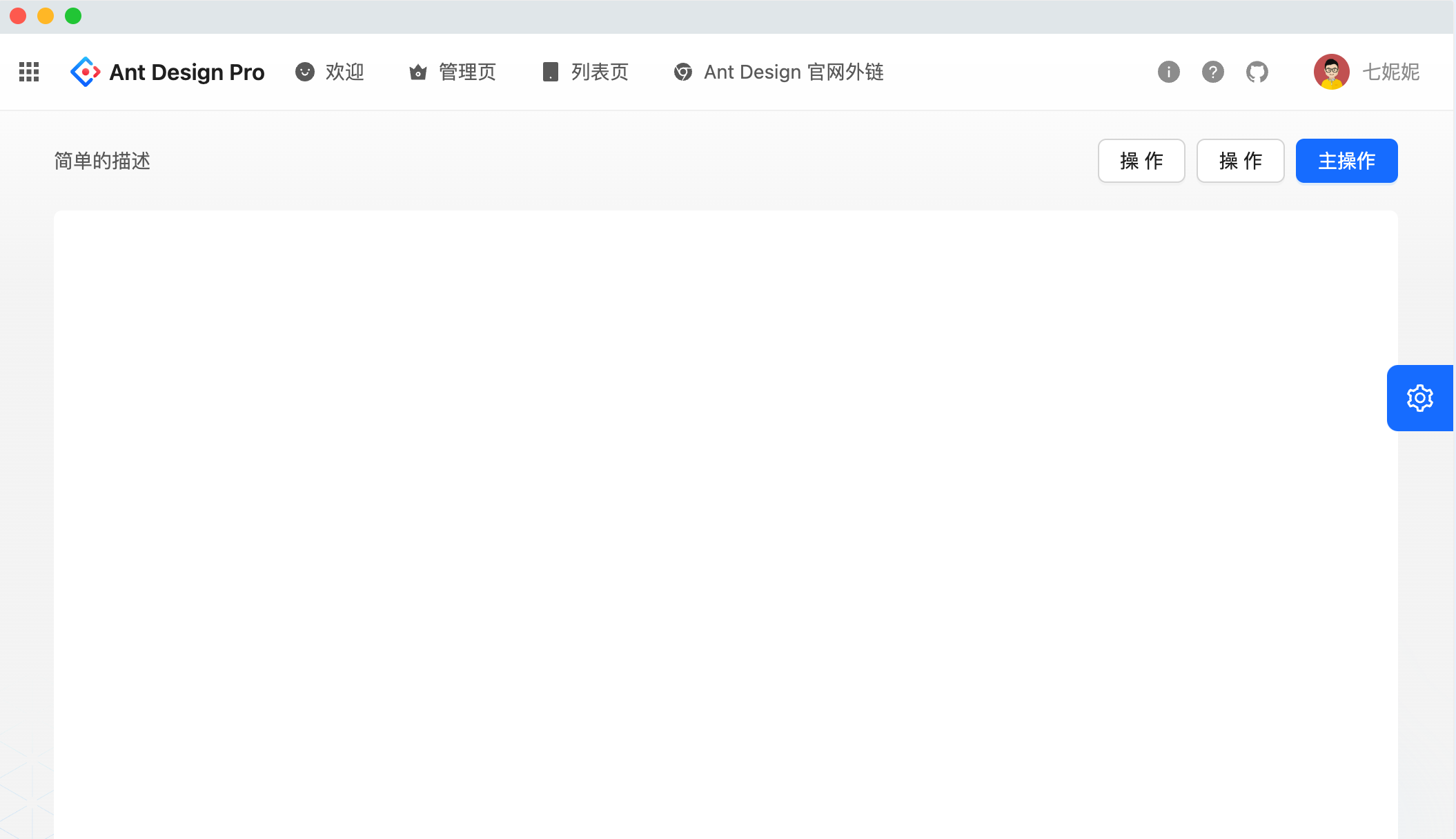
可以直接使用 Ant Design Procomponents 的布局组件 快速实现包含导航栏、内容、底部栏的响应式布局。

找一个和自己预期最符合的组件 Demo,复制代码并按需修改即可,比如 基础布局示例

img

新建目录src/layouts/BasicLayout用于存放基础布局样式文件
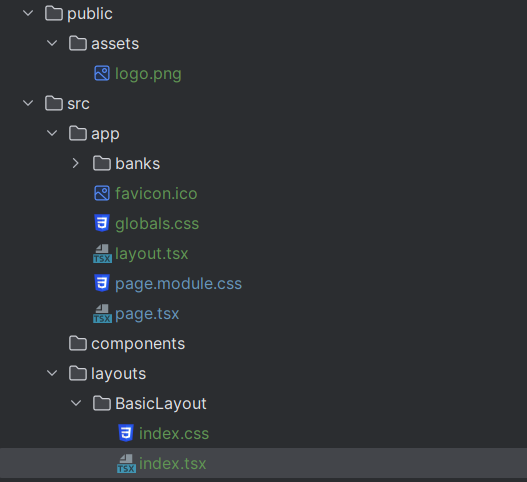
image-20241123221512276

修改index.tsx如下所示:

1
2
3
4
5
6
7
8
9
10
11
12
13
14
15
16
17
18
19
20
21
22
23
24
25
26
27
28
29
30
31
32
33
34
35
36
37
38
39
40
41
42
43
44
45
46
47
48
49
50
51
52
53
54
55
56
57
58
59
60
61
62
63
64
65
66
67
68
69
70
71
72
73
74
75
76
77
78
79
80
81
82
83
84
85
86
87
88
89
90
91
92
93
94
95
96
97
98
99
100
101
102
103
104
105
106
107
108
109
110
111
112
113
114
115
116
117
118
119
120
121
122
123
124
125
126
127
128
129
130
131
132
133
134
135
136
137
138
139
140
141
142
143
144
145
146
147
148
149
150
151
152
153
154
"use client";

import {
GithubFilled,
InfoCircleFilled,
LogoutOutlined,
PlusCircleFilled,
QuestionCircleFilled,
SearchOutlined,
} from "@ant-design/icons";
import type { ProSettings } from "@ant-design/pro-components";
import { ProLayout } from "@ant-design/pro-components";
import { Dropdown, Input } from "antd";
import React, { useState } from "react";

const SearchInput = () => {
return (
<div
key="SearchOutlined"
aria-hidden
style={{
display: "flex",
alignItems: "center",
marginInlineEnd: 24,
}}
onMouseDown={(e) => {
e.stopPropagation();
e.preventDefault();
}}
>
<Input
style={{
borderRadius: 4,
marginInlineEnd: 12,
}}
prefix={<SearchOutlined />}
placeholder="搜索方案"
variant="borderless"
/>
<PlusCircleFilled
style={{
fontSize: 24,
}}
/>
</div>
);
};

interface Props {
children: React.ReactNode;
}

export default function BasicLayout({ children }: Props) {
const [settings, setSetting] = useState<Partial<ProSettings> | undefined>({
fixSiderbar: true,
layout: "mix",
splitMenus: true,
});

const [pathname, setPathname] = useState("/list/sub-page/sub-sub-page1");
const [num, setNum] = useState(40);
if (typeof document === "undefined") {
return <div />;
}
return (
<div
id="basicLayout"
style={{
height: "100vh",
overflow: "auto",
}}
>
<ProLayout
location={{
pathname,
}}
avatarProps={{
src: "https://gw.alipayobjects.com/zos/antfincdn/efFD%24IOql2/weixintupian_20170331104822.jpg",
size: "small",
title: "七妮妮",
render: (props, dom) => {
return (
<Dropdown
menu={{
items: [
{
key: "logout",
icon: <LogoutOutlined />,
label: "退出登录",
},
],
}}
>
{dom}
</Dropdown>
);
},
}}
actionsRender={(props) => {
if (props.isMobile) return [];
if (typeof window === "undefined") return [];
return [
props.layout !== "side" && document.body.clientWidth > 1400 ? (
<SearchInput />
) : undefined,
<InfoCircleFilled key="InfoCircleFilled" />,
<QuestionCircleFilled key="QuestionCircleFilled" />,
<GithubFilled key="GithubFilled" />,
];
}}
headerTitleRender={(logo, title, _) => {
const defaultDom = (
<a>
{logo}
{title}
</a>
);
if (typeof window === "undefined") return defaultDom;
if (document.body.clientWidth < 1400) {
return defaultDom;
}
if (_.isMobile) return defaultDom;
return <>{defaultDom}</>;
}}
menuFooterRender={(props) => {
if (props?.collapsed) return undefined;
return (
<div
style={{
textAlign: "center",
paddingBlockStart: 12,
}}
>
<div>© 2021 Made with love</div>
<div>by Ant Design</div>
</div>
);
}}
onMenuHeaderClick={(e) => console.log(e)}
menuItemRender={(item, dom) => (
<div
onClick={() => {
setPathname(item.path || "/welcome");
}}
>
{dom}
</div>
)}
>
{children}
</ProLayout>
</div>
);
}

在 app 目录下的 layout.tsx 全局布局文件(可以理解为页面入口)中引入 BasicLayout:

1
2
3
4
5
6
7
8
9
10
11
12
13
14
15
16
17
18
19
20
import { AntdRegistry } from "@ant-design/nextjs-registry";
import BasicLayout from "@/src/layouts/BasicLayout";
import React from "react";
import "./globals.css";

export default function RootLayout({
children,
}: Readonly<{
children: React.ReactNode;
}>) {
return (
<html lang="zh">
<body>
<AntdRegistry>
<BasicLayout>{children}</BasicLayout>
</AntdRegistry>
</body>
</html>
);
}

可以将 lang=”en” 改为 lang=”zh”,适配国内用户访问。

页面别忘记使用"use client";表明使用哪种方式进行渲染,否则会出现如下错误
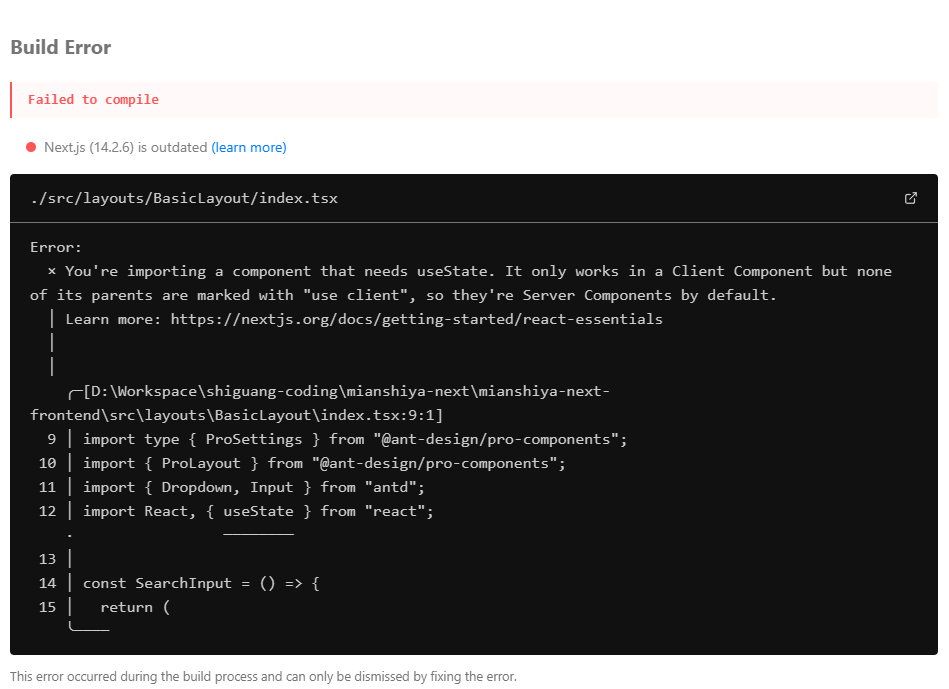
image-20241123221822795

然后按需精简和修改 BasicLayout 中复制来的布局代码,直到项目可以正常运行并符合预期。

整个过程中,需要注意下面这些事项:

1)页面开头添加 “use client” 声明,表示客户端渲染

2)移除 useState、将获取 pathname 改为使用 Next.js 的 usePathname 钩子获取

3)移除无用代码,比如 token、siderMenuType

4)定义布局的 children 属性:

1
2
3
4
5
6
7
interface Props {
children: React.ReactNode;
}

export default function BasicLayout({ children }: Props) {
// ...
}

5)修改菜单渲染函数:

1
2
3
4
5
6
// 菜单渲染
menuItemRender={(item, dom) => (
<Link href={item.path || "/"} target={item.target}>
{dom}
</Link>
)}

6)移除 window 对象的使用,解决服务端和客户端水合不一致的问题

全局底部栏

在 src 下新建 components 目录,表示全局公用组件。

创建全局底部栏 GlobalFooter,通常用于展示版权信息,简单一点就好:

1
2
3
4
5
6
7
8
9
10
11
12
13
14
15
16
17
18
19
20
21
22
import React from "react";
import "./index.css";

/**
* 全局底部栏组件
*
* @author yupi
*/
export default function GlobalFooter() {
const currentYear = new Date().getFullYear();

return (
<div className="global-footer">
<div>© {currentYear} 面试刷题平台</div>
<div>
<a href="https://www.code-nav.cn" target="_blank">
作者:编程导航 - 程序员鱼皮
</a>
</div>
</div>
);
}

样式代码如下:

1
2
3
4
5
6
7
8
.global-footer {
position: absolute;
bottom: 0;
width: 100%;
background: #efefef;
text-align: center;
padding: 16px;
}

然后可以在 ProLayout 中渲染:

1
footerRender={() => <GlobalFooter />}

需要在 BasicLayout 的样式文件中补充底部内边距,否则有些内容可能会被底部栏遮挡住。示例样式如下:

1
2
3
4
5
6
7
.ant-pro-layout .ant-pro-layout-content {
padding-bottom: 96px !important;
}

.ant-pro-layout-top {
height: 100%;
}

全局顶部导航栏

可以直接利用 Ant Design Procomponents 的 ProLayout 组件实现,不用自己编写。

将 ProLayout 的 layout 属性设置为 top,可开启顶部导航栏:

1
2
3
<ProLayout
layout="top"
/>

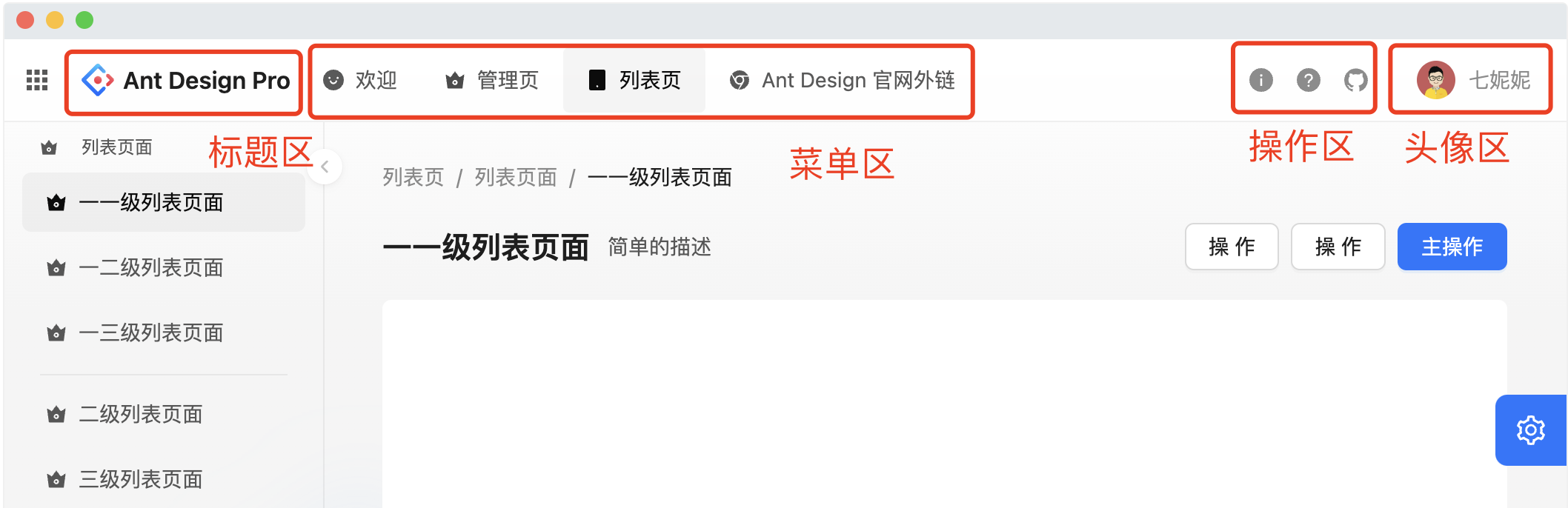
ProLayout 将顶部导航栏从左到右分为几个区:标题区、菜单区、操作区、头像区
img

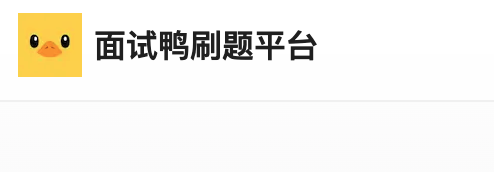
1)标题区:用于展示网站图标和标题

对应 ProLayout 的代码如下:

1
2
3
4
5
6
7
8
9
// 标题渲染
headerTitleRender={(logo, title, _) => {
return (
<a href="https://www.mianshiya.com" target="_blank">
{logo}
{title}
</a>
);
}}

该渲染函数有 logo 和 title 参数,可以在 ProLayout 中添加对应的属性,以展示网站图标和标题。

1
2
3
4
5
6
7
8
9
10
11
<ProLayout
title="面试鸭刷题平台"
logo={
<Image
src="/assets/logo.png"
alt="面试鸭刷题网站"
width={32}
height={32}
/>
}
>

效果如下:

img

2)菜单区:用于展示导航栏的菜单,供用户切换页面

对应 ProLayout 的代码如下:

1
2
3
4
5
6
7
8
9
10
11
12
13
14
15
16
17
// 菜单项数据
menuDataRender={() => {
return [
{
path: "/",
name: "主页",
},
{
path: "/banks",
name: "题库",
},
];
}}
// 菜单渲染
menuItemRender={(item, dom) => (
<Link href={item.path || "/"}>{dom}</Link>
)}

上述代码提供了两个函数,分别用于指定菜单项数据、菜单的渲染元素。

效果如下:
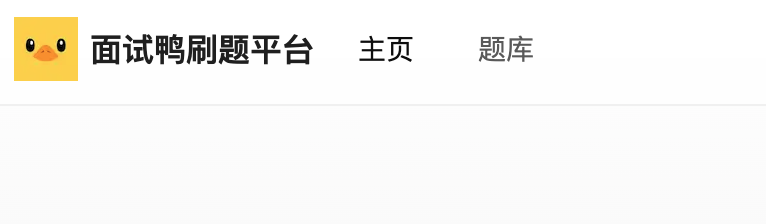
img

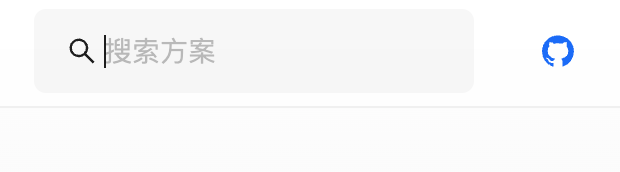
3)操作区:可用于配置右侧的操作栏,比如搜索条、小按钮等。

移动端可以不展示操作,对应 ProLayout 的代码如下:

1
2
3
4
5
6
7
8
9
10
11
12
13
14
// 操作渲染
actionsRender={(props) => {
if (props.isMobile) return [];
return [
<SearchInput key="search" />,
<a
key="github"
href="https://github.com/liyupi/mianshiya-next"
target="_blank"
>
<GithubFilled key="GithubFilled" />
</a>,
];
}}

效果如下:

img

4)头像区:用于展示登录用户头像、用户昵称,鼠标悬浮上去还可以展示更多用户有关的操作按钮

对应 ProLayout 的代码如下:

1
2
3
4
5
6
7
8
9
10
11
12
13
14
15
16
17
18
19
20
21
22
avatarProps={{
src: "/assets/logo.png",
size: "small",
title: "鱼皮鸭",
render: (props, dom) => {
return (
<Dropdown
menu={{
items: [
{
key: "logout",
icon: <LogoutOutlined />,
label: "退出登录",
},
],
}}
>
{dom}
</Dropdown>
);
},
}}

整个顶部栏的效果如图:

img

导航菜单配置

可以通过独立的配置文件更方便地修改导航菜单项,不用每次都修改布局代码。

实现步骤如下:

1)在 /config 目录下编写通用配置文件 menus.tsx,核心是菜单项数组,可以用 ProLayout 提供的 TypeScript 类型来规范:

1
2
3
4
5
6
7
8
9
10
11
12
13
14
15
16
17
18
19
20
21
22
23
24
25
26
27
28
29
30
31
32
33
34
35
36
37
import { MenuDataItem } from "@ant-design/pro-layout";
import { CrownOutlined } from "@ant-design/icons";

// 菜单列表
const menus = [
{
path: "/",
name: "主页",
},
{
path: "/banks",
name: "题库",
},
{
path: "/questions",
name: "题目",
},
{
name: "面试鸭",
path: "https://mianshiya.com",
target: "_blank",
},
{
path: "/admin",
name: "管理",
icon: <CrownOutlined />,
children: [
{
path: "/admin/user",
name: "用户管理",
}
],
},
] as MenuDataItem[];

// 导出
export default menus;

2)在全局布局的 ProLayout 中引入菜单数据:

1
2
3
4
// 菜单项数据
menuDataRender={() => {
return menus;
}}

可以看到如下效果:

img

3)同步路由的更新到菜单项高亮

同步高亮原理:可以使用 usePathname 客户端钩子函数获取到当前页面路径,然后传递给 ProLayout 的 location 属性即可自动匹配到对应 path 的菜单项。

代码如下:

1
2
3
4
5
6
7
8
9
const pathname = usePathname();

<ProLayout
layout="top"
title="面试鸭刷题平台"
location={{
pathname,
}}
/>

4)扩展能力:在 ProLayout 的菜单渲染函数中可以根据菜单项的属性来自定义菜单项渲染逻辑,比如支持配置超链接是否在新页面打开。

菜单项配置如下,target 的值为 _blank 表示在新页面打开:

1
2
3
4
5
{
name: "面试鸭",
path: "https://mianshiya.com",
target: "_blank",
}

修改菜单渲染函数,支持控制页面打开方式:

1
2
3
4
// 菜单渲染
menuItemRender={(item, dom) => (
<Link href={item.path || "/"} target={item.target}>{dom}</Link>
)}

💡 还可以按需补充更多能力,比如根据配置控制菜单的显隐,建议参考知名的菜单组件实现。

请求

前后端需要通过请求进行交互,本项目引入主流 Axios 请求库,并通过 OpenAPI 前端代码生成,大大提高开发效率。

注意,由于 Next.js 使用客户端和服务端同构渲染,需要选择一个同时支持 Node.js 和浏览器环境的请求库,而 Axios 是支持的。

1、请求工具库

Axios 官方文档:https://axios-http.com/docs/intro

安装请求工具类 Axios,代码:

1
npm install axios

2、全局自定义请求

需要自定义全局请求地址等,参考 Axios 官方文档,在 /src/libs 目录下编写请求配置文件 request.ts。包括全局接口请求地址、超时时间、自定义请求响应拦截器等。

比如可以在全局响应拦截器中,读取出结果中的 data,并校验 code 是否合法,如果是未登录状态,则自动登录。

示例代码如下,其中 withCredentials: true 一定要写,否则无法在发请求时携带 Cookie,就无法完成登录。

代码如下:

1
2
3
4
5
6
7
8
9
10
11
12
13
14
15
16
17
18
19
20
21
22
23
24
25
26
27
28
29
30
31
32
33
34
35
36
37
38
39
40
41
42
43
44
45
46
47
48
49
50
import axios from "axios";

// 创建 Axios 示例
const myAxios = axios.create({
baseURL: "http://localhost:8101",
timeout: 10000,
withCredentials: true,
});

// 创建请求拦截器
myAxios.interceptors.request.use(
function (config) {
// 请求执行前执行
return config;
},
function (error) {
// 处理请求错误
return Promise.reject(error);
},
);

// 创建响应拦截器
myAxios.interceptors.response.use(
// 2xx 响应触发
function (response) {
// 处理响应数据
const { data } = response;
// 未登录
if (data.code === 40100) {
// 不是获取用户信息接口,或者不是登录页面,则跳转到登录页面
if (
!response.request.responseURL.includes("user/get/login") &&
!window.location.pathname.includes("/user/login")
) {
window.location.href = `/user/login?redirect=${window.location.href}`;
}
} else if (data.code !== 0) {
// 其他错误
throw new Error(data.message ?? "服务器错误");
}
return data;
},
// 非 2xx 响应触发
function (error) {
// 处理响应错误
return Promise.reject(error);
},
);

export default myAxios;

3、自动生成请求代码

传统情况下,每个请求都要单独编写代码,很麻烦。

推荐使用 OpenAPI 工具,直接自动生成即可:https://www.npmjs.com/package/@umijs/openapi

按照官方文档的步骤,先安装:

1
npm i --save-dev @umijs/openapi

项目根目录 新建 openapi.config.ts,根据自己的需要定制生成的代码:

1
2
3
4
5
6
7
const { generateService } = require("@umijs/openapi");

generateService({
requestLibPath: "import request from '@/libs/request'",
schemaPath: "http://localhost:8101/api/v2/api-docs",
serversPath: "./src",
});

package.json 的 script 中添加 "openapi": "ts-node openapi.config.ts"

如果 ts-node 无法运行,可以改为 node,安装ts-node命令如下

1
npm install -g ts-node

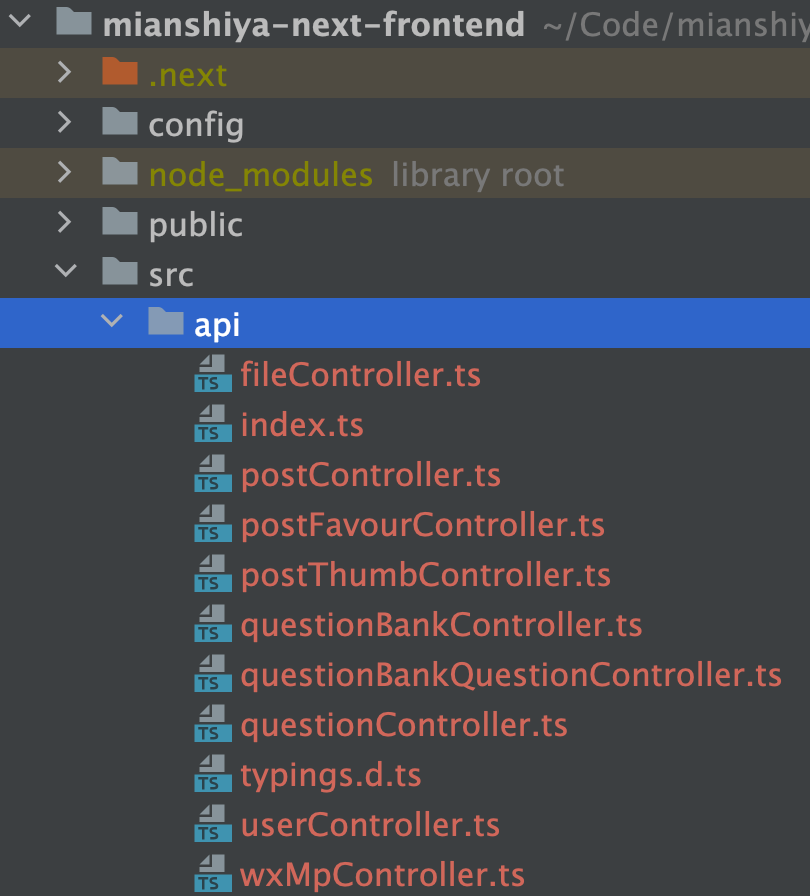
执行该命令,可以在 /src/api 目录看到生成的请求代码。

img

如果生成后的文件提示如下报错

image-20241124171612559

可以修改tsconfig.json文件

1
2
3
4
5
6
7
{
"compilerOptions": {
"paths": {
"@/*": ["./*"]
}
}
}

修改为

1
2
3
4
5
6
7
{
"compilerOptions": {
"paths": {
"@/*": ["src/*"]
}
}
}

4、测试请求代码

可以在 app/page.tsx 和 BasicLayout 中分别测试请求代码,分别在服务端和客户端执行请求:

1
2
3
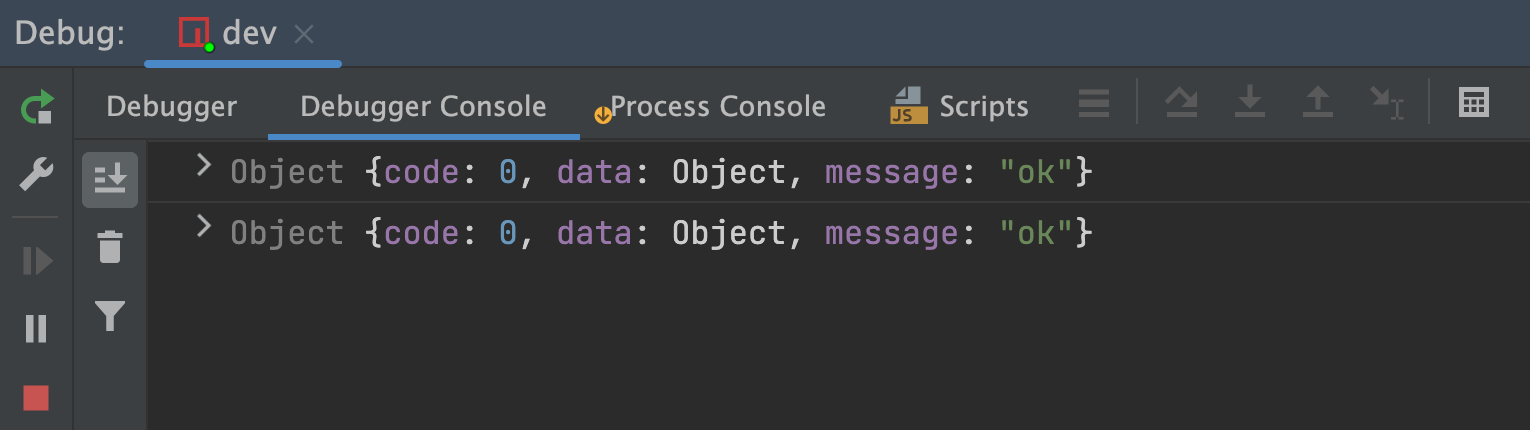
listQuestionBankVoByPageUsingPost({}).then((res) => {
console.log(res);
});

查看编辑器控制台,可以看到 page.tsx 中服务端渲染执行的请求响应:

img

查看 F12 网络控制台,可以看到 BasicLayout 中客户端渲染执行的请求响应:
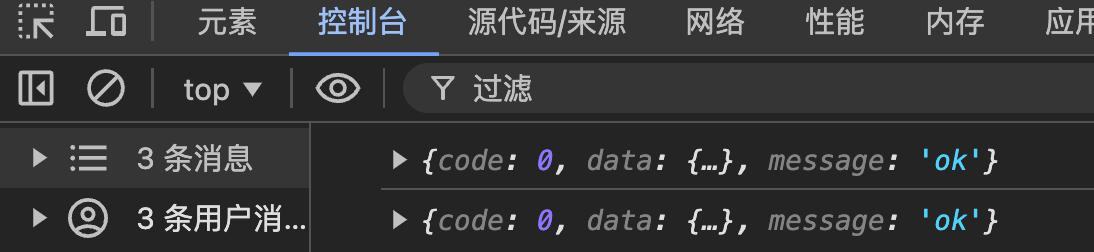
img

全局初始化逻辑

可以在 app/layout.tsx 中预留一个可以编写全局初始化逻辑的代码:

1
2
3
4
5
6
7
8
9
10
11
/**
* 全局初始化函数,有全局单次调用的代码,都可以写到这里
*/
const doInit = useCallback(() => {
console.log("hello 欢迎来到我的项目");
}, []);

// 只执行一次
useEffect(() => {
doInit();
}, []);

💡 注意,开发环境中可能会看到 useEffect 执行了 2 次,这是正常现象,生产环境不会出现这个问题。

可以封装出一层 InitLayout,而不要把初始化逻辑直接写到 RootLayout 中,可以更好地维护初始化逻辑,防止后续扩展代码时出现执行时机的冲突。(比如引入全局状态管理后,要先执行 RootLayout 的 Provider 组件,才能获取到 useDispatch)

1
2
3
4
5
6
7
8
9
10
11
12
13
14
15
16
17
18
19
20
21
22
23
24
/**
* 执行初始化逻辑的布局(多封装一层)
* @param children
* @constructor
*/
const InitLayout: React.FC<
Readonly<{
children: React.ReactNode;
}>
> = ({ children }) => {
/**
* 全局初始化函数,有全局单次调用的代码,都可以写到这里
*/
const doInit = useCallback(() => {
console.log("hello 欢迎来到我的项目");
}, []);

// 只执行一次
useEffect(() => {
doInit();
}, []);

return <>{children}</>;
};

全局状态管理

1、什么是全局状态管理?

是指多个页面需要共享或者跟踪变化的变量,可以放到全局来统一维护,而不是每个页面分别维护和获取。

适合作为全局状态的数据:已登录用户信息(每个页面几乎都要用)

在 Vue 中,主流的状态管理库有 Vuex 和 Pinia;在 React 项目中,主流的状态管理库是 Redux,本项目也将使用它。

2、Redux 基本概念

React Redux 官方文档:https://react-redux.js.org/

Redux 中有一些常用的核心概念,不用理解,简单了解一下即可。

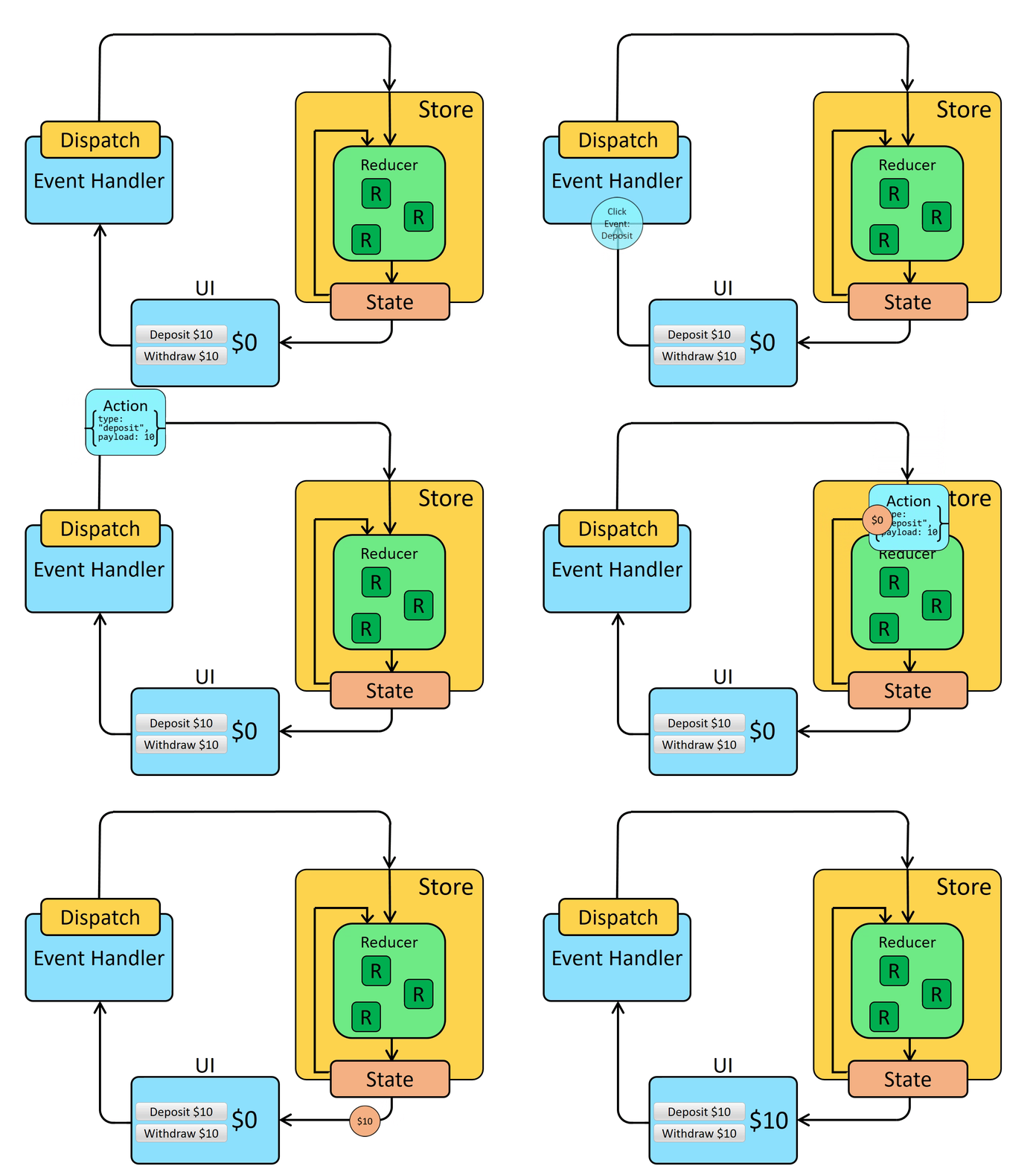
1)Store:整个应用状态(state)的容器,负责存储应用的状态,并提供访问状态、派发(dispatch)动作以及注册监听器等功能。

2)Action:一个普通的 JavaScript 对象,描述了状态变化的意图。每个 action 必须包含一个 type 字段,表示动作类型。

一般开发中,我们会用一个字符串常量(Action Types)来标识不同的动作类型。比如改变计数器需要的 increment 或 decrement:

1
2
const INCREMENT = 'INCREMENT';
const DECREMENT = 'DECREMENT';

还会用 Action Creators 动作创建器函数来生成 action 对象,比如:

1
2
3
4
5
6
7
const increment = () => ({
type: INCREMENT,
});

const decrement = () => ({
type: DECREMENT,
});

3)Dispatch:用于发送 action,触发状态更新。

4)Reducer:俗称状态处理器,根据当前状态和传入的 action 返回新的状态的函数。比如:

1
2
3
4
5
6
7
8
9
10
11
12
const initialState = { count: 0 };

function counterReducer(state = initialState, action) {
switch (action.type) {
case INCREMENT:
return { ...state, count: state.count + 1 };
case DECREMENT:
return { ...state, count: state.count - 1 };
default:
return state;
}
}

可以通过一张图更好地理解这几个组件的关系:

img

更多核心概念可以在官方文档了解:https://redux.js.org/tutorials/essentials/part-1-overview-concepts

3、状态管理实战

React Redux 官方入门文档:https://react-redux.js.org/tutorials/quick-start

由于我们使用的是 TypeScript,还要参考 TypeScript 的快速启动文档:https://react-redux.js.org/tutorials/typescript-quick-start 。对于新手,上面两个文档最好按顺序阅读。

其实以前 Redux 的使用成本还是稍微有点高的,但官方提供了 Redux Toolkit,可以简化使用 Redux 的开发。

1)安装

1
npm install @reduxjs/toolkit react-redux

2)配置 Store

Store 是整个应用状态(state)的容器,负责存储应用的状态,并提供访问状态、派发(dispatch)动作以及注册监听器等功能。

在项目的 src 目录下新建 stores 目录,用于存放所有的状态。然后在 stores 目录下新建 index.ts 文件,创建一个空的 Redux Store:

1
2
3
4
5
6
7
8
9
10
11
12
13
import { configureStore } from "@reduxjs/toolkit";

const store = configureStore({
reducer: {
// 在这里存放状态
},
});

// 用于类型推断和提示
export type RootState = ReturnType<typeof store.getState>
export type AppDispatch = typeof store.dispatch

export default store;

3)在项目中引入 Redux Store,修改 app/layout.tsx 项目全局入口文件即可:

1
2
3
4
5
6
7
8
9
10
11
12
13
14
15
16
17
18
19
20
21
import store from '@/stores'
import { Provider } from 'react-redux'

export default function RootLayout({
children,
}: Readonly<{
children: React.ReactNode;
}>) {

return (
<html lang="en">
<body>
<AntdRegistry>
<Provider store={store}>
<BasicLayout>{children}</BasicLayout>
</Provider>
</AntdRegistry>
</body>
</html>
);
}

4)定义 Slice

Slice 是 Redux Toolkit 中的概念,它将状态和相关的 reducer 逻辑组织在一起,便于模块化管理。每个 slice 通常代表应用中的一部分状态(如用户、产品、购物车等)。

💡 在没有 Redux Toolkit 和 Slice 之前,传统的 Redux 开发需要定义 action types、action creators 和 reducer 函数,所有这些通常需要在不同的文件中编写,增加了代码的复杂性和维护成本。

stores 目录下新建 loginUser.ts,创建一个 slice 用于存储当前登录用户的信息。代码如下:

1
2
3
4
5
6
7
8
9
10
11
12
13
14
15
16
17
18
19
20
21
22
23
24
25
26
27
28
29
30
import { createSlice, PayloadAction } from "@reduxjs/toolkit";
import { RootState } from "@/stores/index";

// 默认用户
const DEFAULT_USER: API.LoginUserVO = {
userName: "未登录",
userProfile: "暂无简介",
userAvatar: "/assets/notLoginUser.png",
userRole: "guest",
};

/**
* 登录用户全局状态
*/
export const loginUserSlice = createSlice({
name: "loginUser",
initialState: DEFAULT_USER,
reducers: {
setLoginUser: (state, action: PayloadAction<API.LoginUserVO>) => {
return {
...action.payload,
};
},
},
});

// 修改状态
export const { setLoginUser } = loginUserSlice.actions;

export default loginUserSlice.reducer;

上述代码中,我们需要提供给未登录用户一个头像,放到 /public/assets 目录下,名称为 notLoginUser.png。如图:

image-20241124192710104

5)在 Store 中引入新创建的 Slice,写在 reducer 里:

1
2
3
4
5
6
7
8
import loginUser from "@/stores/loginUser";

const store = configureStore({
reducer: {
// 在这里存放状态
loginUser,
},
});

6)获取状态

注意,状态是维护在客户端的,可以在任意 客户端渲染 页面(或组件)中使用状态,服务端渲染无法使用。

使用下列语法获取状态:

1
const loginUser = useSelector((state: RootState) => state.loginUser);

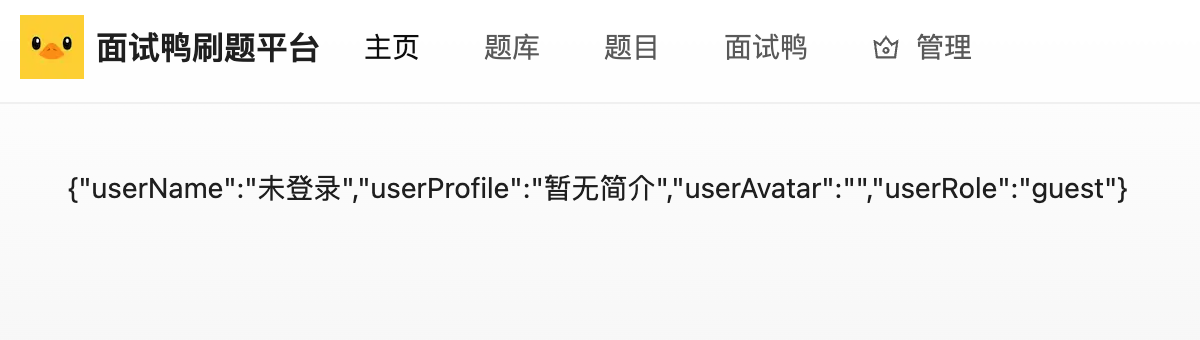
比如可以在 BasicLayout 中添加上述代码,然后在页面中直接展示:

1
{ JSON.stringify(loginUser) }

能够看到状态的初始值:

image-20241124192649929

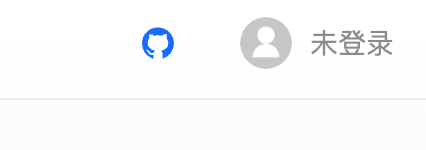
顶部导航栏右侧展示登录状态。修改 BasicLayout 中 ProLayout 的 avatarProps 的值即可。

1
2
3
4
5
avatarProps={{
src: loginUser.userAvatar || "/assets/logo.png",
size: "small",
title: loginUser.userName || "鱼皮鸭",
}

效果如下:

image-20241124192629736

7)修改状态

修改状态也很方便,可以在 首次进入到页面 时,尝试获取登录用户信息。修改 app/layout.tsx 的全局初始化逻辑,编写远程获取登录用户数据的代码:

1
2
3
4
5
6
7
8
9
10
11
12
13
14
15
16
17
18
19
20
21
22
23
24
25
26
27
28
29
30
31
32
33
/**
* 初始化布局(多封装一层,使得能调用 useDispatch)
* @param children
* @constructor
*/
const InitLayout: React.FC<
Readonly<{
children: React.ReactNode;
}>
> = ({ children }) => {
const dispatch = useDispatch<AppDispatch>();

// 初始化全局用户状态
const doInitLoginUser = useCallback(async () => {
// 获取用户信息
const res = await getLoginUserUsingGet();
if (res.data) {
dispatch(setLoginUser(res.data));
} else {
// todo 测试代码,实际可删除
setTimeout(() => {
const testUser = { userName: "测试登录", id: 1 };
dispatch(setLoginUser(testUser));
}, 3000);
}
}, []);

useEffect(() => {
doInitLoginUser();
}, []);

return <>{children}</>;
};

其中,通过 dispatch 触发全局状态的更新:

1
2
3
4
// 先获取 dispatch
const dispatch = useDispatch<AppDispatch>();
// 触发更新
dispatch(setLoginUser({...}));

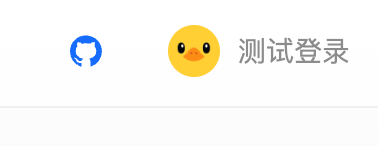
效果如下:

image-20241124192620816

测试完成后可以移除登录按钮。

扩展

有些页面可以不用获取全局初始化状态,比如用户登录和用户注册页,可以根据 pathname 判断:

1
2
3
4
5
6
7
8
9
10
// 获取当前页面路径
const pathname = usePathname();

// 登录和注册页不用获取登录信息
if (
!pathname.startsWith("/user/login") &&
!pathname.startsWith("/user/register")
) {
...
}

全局权限管理

需求:能够灵活配置每个页面所需要的用户权限,由全局权限管理系统自动校验和拦截,而不需要在每个页面中编写权限校验代码,提高开发效率。

还要能够根据权限控制导航菜单的显隐,只有具有权限的菜单,才对用户可见。

实现方案

  1. 在路由配置文件, 定义某个路由的访问权限。由于 Next.js 项目是约定式路由,只有我们自定义的菜单配置文件,可以在菜单配置文件中定义权限。
  2. 每次访问页面时,根据用户要访问页面的路由权限信息,判断用户是否有对应的访问权限,并进行相应的拦截处理。这是一个全局逻辑,可以在项目根布局 app/layout.tsx 中添加。
  3. 导航栏展示菜单时,可以过滤掉登录用户没有权限的菜单项,从而实现根据权限控制导航菜单的显隐。

开发实现

1)在 app 目录下新建 forbidden 无权限页面,内容随便写,比如:

1
2
3
4
5
6
7
8
9
10
11
12
13
14
15
16
17
18
19
20
21
22
23
import { Result, Button } from "antd";
import React from "react";

/**
* 无权限访问
* @constructor
*/
const Forbidden = () => {
return (
<Result
status="403"
title="403"
subTitle="抱歉,您无权访问此页面。 "
extra={
<Button type="primary" href="/">
返回主页
</Button>
}
/>
);
};

export default Forbidden;

2)在 src 下新建 access 目录,所有权限管理相关的代码都放在该目录下,模块化。只要不引入,就不会生效。

先在目录中定义权限枚举文件 accessEnum.ts:

1
2
3
4
5
6
7
8
9
10
/**
* 权限定义
*/
const ACCESS_ENUM = {
NOT_LOGIN: "notLogin",
USER: "user",
ADMIN: "admin",
};

export default ACCESS_ENUM;

有了枚举类后,可以将全局状态中的默认用户权限改为 “未登录”:

1
2
3
4
5
6
const DEFAULT_USER: API.LoginUserVO = {
userName: "未登录",
userProfile: "暂无简介",
userAvatar: "/assets/notLoginUser.png",
userRole: AccessEnum.NOT_LOGIN,
};

3)在菜单配置文件 menus.tsx 中补充对于权限的配置。比如:

1
2
3
4
5
6
7
8
9
10
11
12
13
{
path: "/admin",
name: "管理",
icon: <CrownOutlined />,
access: ACCESS_ENUM.ADMIN,
children: [
{
path: "/admin/user",
name: "用户管理",
access: ACCESS_ENUM.ADMIN,
},
],
},

4)编写通用的权限校验方法。

为什么?因为菜单组件中要判断权限、权限拦截也要用到权限判断功能,所以抽离成公共模块。

新建 checkAccess.ts 文件,代码如下:

1
2
3
4
5
6
7
8
9
10
11
12
13
14
15
16
17
18
19
20
21
22
23
24
25
26
27
28
29
30
31
32
import ACCESS_ENUM from "@/access/accessEnum";

/**
* 检查权限(判断当前登录用户是否具有某个权限)
* @param loginUser 当前登录用户
* @param needAccess 需要有的权限
* @return boolean 有无权限
*/
const checkAccess = (loginUser: API.LoginUserVO, needAccess = ACCESS_ENUM.NOT_LOGIN) => {
// 获取当前登录用户具有的权限(如果没有 loginUser,则表示未登录)
const loginUserAccess = loginUser?.userRole ?? ACCESS_ENUM.NOT_LOGIN;
if (needAccess === ACCESS_ENUM.NOT_LOGIN) {
return true;
}
// 如果用户登录才能访问
if (needAccess === ACCESS_ENUM.USER) {
// 如果用户没登录,那么表示无权限
if (loginUserAccess === ACCESS_ENUM.NOT_LOGIN) {
return false;
}
}
// 如果需要管理员权限
if (needAccess === ACCESS_ENUM.ADMIN) {
// 如果不为管理员,表示无权限
if (loginUserAccess !== ACCESS_ENUM.ADMIN) {
return false;
}
}
return true;
};

export default checkAccess;

可以根据自己的需要,修改判断权限的逻辑。

5)新增权限校验布局 AccessLayout.tsx,逻辑如下:

  1. 获取到 pathname 和 loginUser
  2. 根据 pathname 获取到对应的菜单项配置,并获取到所需的权限
  3. 调用 checkAccess 函数检测是否具有权限。如果有,则正常返回内容;如果没有,返回到无权限页面。

可以先在 menus.tsx 中编写 “根据 pathname 获取到菜单项配置” 的函数,使用递归实现:

1
2
3
4
5
6
7
8
9
10
11
12
13
14
15
16
17
18
19
20
21
22
23
// 根据路径查找所有菜单
export const findAllMenuItemByPath = (path: string): MenuDataItem | null => {
return findMenuItemByPath(menus, path);
};

// 根据路径查找菜单
export const findMenuItemByPath = (
menus: MenuDataItem[],
path: string,
): MenuDataItem | null => {
for (const menu of menus) {
if (menu.path === path) {
return menu;
}
if (menu.children) {
const matchedMenuItem = findMenuItemByPath(menu.children, path);
if (matchedMenuItem) {
return matchedMenuItem;
}
}
}
return null;
};

由于该文件导出了多个函数,需要将 export default menus 改为 export menus:

1
2
// 修改菜单项导出方式为 export
export const menus = [...];

并且同时修改 BasicLayout 中的引入代码:

1
import { menus } from "../../../config/menus";

然后就可以编写权限校验布局 AccessLayout.tsx,代码如下:

1
2
3
4
5
6
7
8
9
10
11
12
13
14
15
16
17
18
19
20
21
22
23
24
25
26
27
28
29
30
31
32
import { useSelector } from "react-redux";
import { RootState } from "@/stores";
import { usePathname } from "next/navigation";
import checkAccess from "@/access/checkAccess";
import Forbidden from "@/app/forbidden";
import React from "react";
import { findAllMenuItemByPath } from "../../config/menus";
import AccessEnum from "@/access/accessEnum";

/**
* 统一权限校验拦截器
* @param children
* @constructor
*/
const AccessLayout: React.FC<
Readonly<{
children: React.ReactNode;
}>
> = ({ children }) => {
const pathname = usePathname();
const loginUser = useSelector((state: RootState) => state.loginUser);
// 权限校验
const menu = findAllMenuItemByPath(pathname) || {};
const needAccess = menu?.access ?? AccessEnum.NOT_LOGIN;
const canAccess = checkAccess(loginUser, needAccess);
if (!canAccess) {
return <Forbidden />;
}
return <>{children}</>;
};

export default AccessLayout;

可以在 RootLayout 中引入,嵌入到 BasicLayout 中:

1
2
3
4
5
6
7
8
9
10
11
12
13
14
15
16
17
18
19
20
21
export default function RootLayout({
children,
}: Readonly<{
children: React.ReactNode;
}>) {
return (
<html lang="zh">
<body>
<AntdRegistry>
<Provider store={store}>
<InitLayout>
<BasicLayout>
<AccessLayout>{children}</AccessLayout>
</BasicLayout>
</InitLayout>
</Provider>
</AntdRegistry>
</body>
</html>
);
}

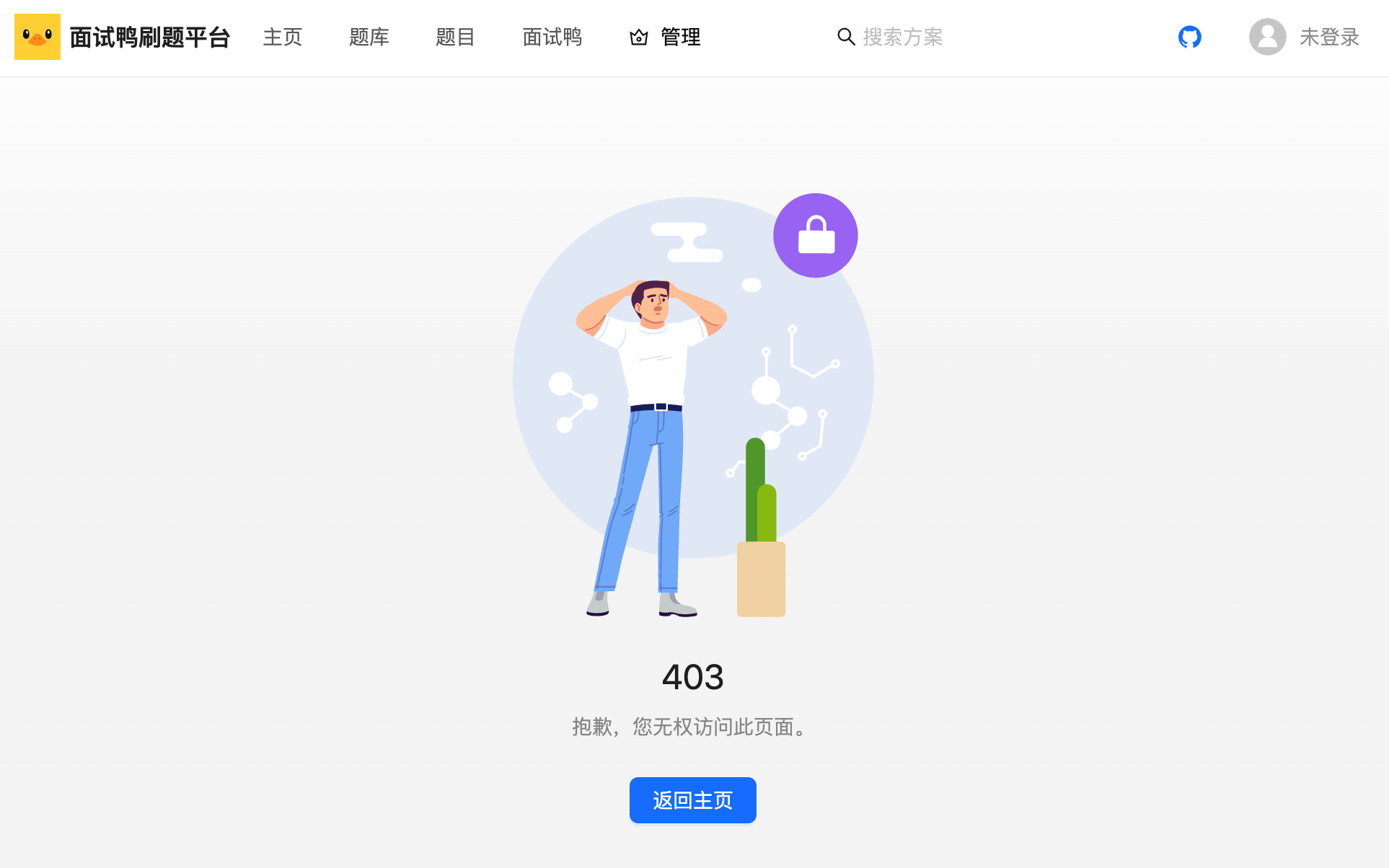
访问 /admin/user 页面,效果如下:

img

6)根据权限控制菜单显隐

新建 menuAccess.ts 文件,提供获取可访问菜单的函数:

1
2
3
4
5
6
7
8
9
10
11
12
13
14
15
16
17
18
19
20
21
import checkAccess from "@/access/checkAccess";
import { menus } from "../../config/menus";

/**
* 获取有权限、可访问的菜单
* @param loginUser
* @param menuItems
*/
const getAccessibleMenus = (loginUser: API.LoginUserVO, menuItems = menus) => {
return menuItems.filter((item) => {
if (!checkAccess(loginUser, item.access)) {
return false;
}
if (item.children) {
item.children = getAccessibleMenus(loginUser, item.children);
}
return true;
});
};

export default getAccessibleMenus;

扩展

还有其他实现权限校验的方法,比如使用高阶组件(HOC)在客户端进行权限校验,这种方法会更灵活。

创建一个 HOC 组件:

1
2
3
4
5
6
7
8
9
10
11
12
13
14
15
16
17
18
19
20
21
22
23
24
25
26
// components/withAuth.js
import { useRouter } from 'next/router';
import { useEffect } from 'react';
import { useSelector } from 'react-redux'; // 或者使用其他全局状态管理库

export default function withAuth(Component) {
return function AuthenticatedComponent(props) {
const router = useRouter();
const isAuthenticated = useSelector((state) => state.auth.isAuthenticated); // 获取用户登录状态

useEffect(() => {
if (!isAuthenticated) {
// 如果未登录,重定向到登录页面
router.push('/login');
}
}, [isAuthenticated]);

// 如果未登录,不渲染组件
if (!isAuthenticated) {
return null;
}

// 如果已登录,渲染组件
return <Component {...props} />;
};
}

使用这个 HOC 包裹需要进行权限校验的页面:

1
2
3
4
5
6
7
8
// pages/protected.js
import withAuth from '@/components/withAuth';

function ProtectedPage() {
return <div>This is a protected page.</div>;
}

export default withAuth(ProtectedPage);

通用组件 - Markdown 编辑器组件

为什么用 Markdown?

一套通用的文本编辑语法,可以在各大网站上统一标准、渲染出统一的样式,比较简单易学。

推荐的 Md 编辑器:https://github.com/bytedance/bytemd

阅读官方文档,执行命令来安装编辑器主体、以及 gfm(表格支持)插件、highlight 代码高亮插件:

1
2
npm i @bytemd/react
npm i @bytemd/plugin-highlight @bytemd/plugin-gfm

/src/components 目录中新建 MdEditor 组件,编写代码:

1
2
3
4
5
6
7
8
9
10
11
12
13
14
15
16
17
18
19
20
21
22
23
24
25
26
27
28
29
30
31
32
33
34
35
36
37
import { Editor } from "@bytemd/react";
import gfm from "@bytemd/plugin-gfm";
import highlight from "@bytemd/plugin-highlight";
import "bytemd/dist/index.css";
import "highlight.js/styles/vs.css";
import "./index.css";

interface Props {
value?: string;
onChange?: (v: string) => void;
placeholder?: string;
}

const plugins = [gfm(), highlight()];

/**
* Markdown 编辑器
* @param props
* @constructor
*/
const MdEditor = (props: Props) => {
const { value = "", onChange, placeholder } = props;

return (
<div className="md-editor">
<Editor
value={value}
placeholder={placeholder}
mode="split"
plugins={plugins}
onChange={onChange}
/>
</div>
);
};

export default MdEditor;

上述代码中,我们要把 MdEditor 当前输入的值暴露给父组件,便于父组件去使用,同时也是提高组件的通用性,所以定义了属性和属性类型,把 value 和 onChange 事件交给父组件去管理。

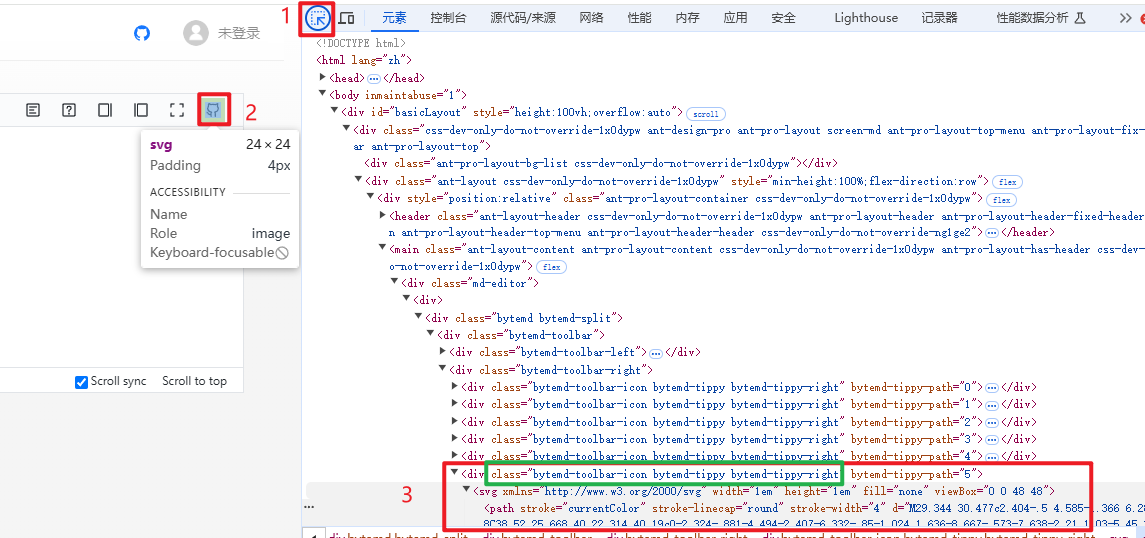
可以按照官方文档对编辑器进行很多定制操作,比如切换语言为中文、切换主题样式、安装更多插件等等。如果发现官方给的操作无法满足定制需求和样式,可以使用覆盖 CSS、自己写 JS 的方式魔改。

比如隐藏编辑器中不需要的操作图标(像 GitHub 图标):

1
2
3
.bytemd-toolbar-icon.bytemd-tippy.bytemd-tippy-right:last-child {
display: none;
}

有编辑器就有浏览器,MdViewer 示例代码如下:

1
2
3
4
5
6
7
8
9
10
11
12
13
14
15
16
17
18
19
20
21
22
23
24
25
26
27
28
29
import { Viewer } from "@bytemd/react";
import gfm from "@bytemd/plugin-gfm";
import highlight from "@bytemd/plugin-highlight";
import "bytemd/dist/index.css";
import "highlight.js/styles/vs.css";
import "./index.css";

interface Props {
value?: string;
}

const plugins = [gfm(), highlight()];

/**
* Markdown 浏览器
* @param props
* @constructor
*/
const MdViewer = (props: Props) => {
const { value = "" } = props;

return (
<div className="md-viewer">
<Viewer value={value} plugins={plugins} />
</div>
);
};

export default MdViewer;

可以在任意客户端渲染页面(或组件)引入组件进行测试,这是因为该组件用到了 useRef 之类的仅客户端才支持的函数。比如在 BasicLayout 中引入:

1
2
3
4
const [text, setText] = useState<string>('');

<MdEditor value={text} onChange={setText} />
<MdViewer value={text} />

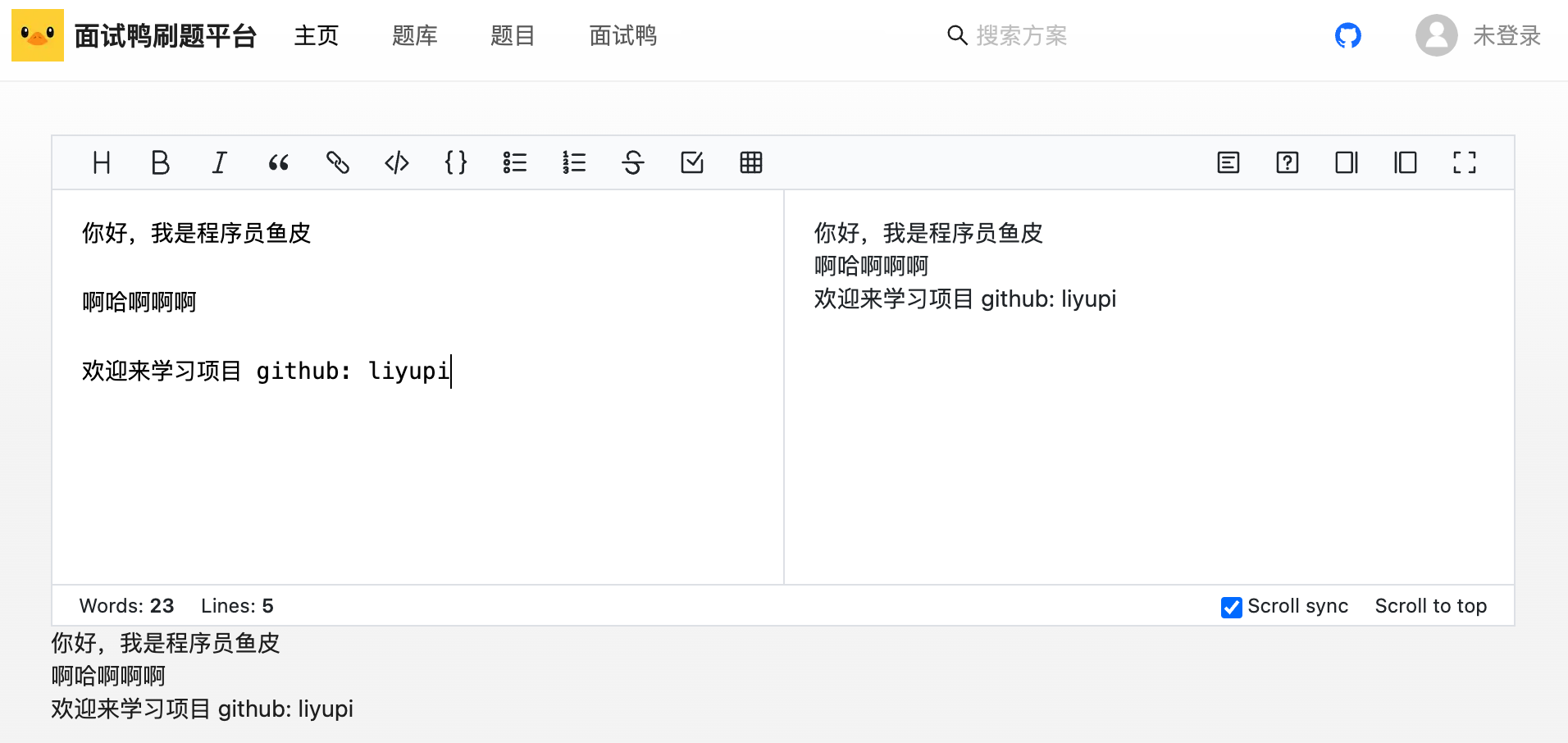
效果如图:

隐藏GitHub图标

先F2定位到图标所对应的class属性

image-20241124213502172

然后用css强制隐藏即可

1
2
3
.bytemd-toolbar-icon.bytemd-tippy.bytemd-tippy-right:last-child {
display: none;
}

清理无用文件

最后,可以再清理一些无用文件,比如没用到的 public 资源、模板自带的页面代码等。

我们的万用基础前端项目模板(和业务无关)就搞定啦!接下来正式进入开发。

四、扩展思路

1、前端模板支持多套布局

需求:不是所有页面都能统一布局,比如用户登录注册页可以不需要导航栏,因此模板需要多套布局能力。

实现思路:现在 layouts 目录中新定义一套布局。然后修改 app/layout.tsx,将写死的 BasicLayout 布局改为一个 getLayout 函数,函数内根据当前路由地址,返回不同的 Layout 布局。

2、前端模板支持嵌套菜单配置

完善前端项目模板的导航菜单,根据嵌套路由生成嵌套的子菜单,如下图:
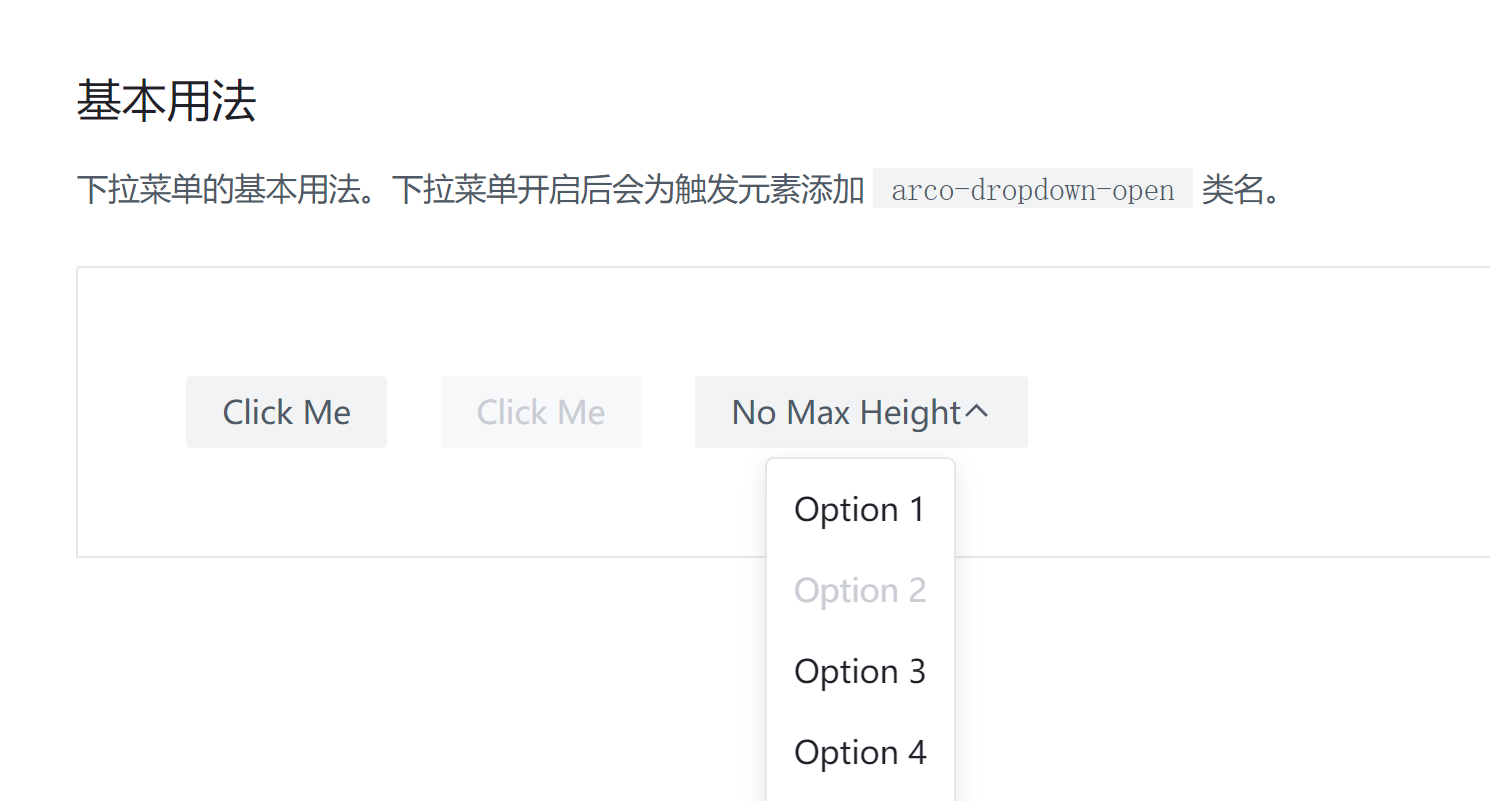
image-20241124192549937

3、前端全局错误处理

前端页面出现任何致命错误时,不是白屏,而是返回一个错误提示页面。

可以参考 Next.js 的官方文档实现:https://nextjs.org/docs/app/api-reference/file-conventions/error